2. 챗봇 실전 테스트하기 (위젯 활용)
최종 수정: 2026. 9. 15.
챗봇 실전 테스트하기 (위젯 활용)
답변 검토까지 마쳤다면, 이제 챗봇이 실제 상황에서 잘 작동하는지 테스트해 볼 차례입니다. 굳이 카카오톡이나 웹사이트에 연결하지 않아도, 빌더 내에서 바로 테스트가 가능합니다.
1. 테스트 위젯 실행
왼쪽 메뉴의 [디자인 설정] 으로 이동합니다.
화면 오른쪽 하단에 챗봇 아이콘(위젯) 이 떠 있는 것을 볼 수 있습니다. 이 버튼을 클릭하여 테스트 채팅창을 엽니다.
2. 다양한 방식의 질문 테스트
챗봇이 열리면 실제 사용자처럼 대화를 시도해 보세요.
- 버튼 클릭 (시나리오) : 대화의도 생성 시 '대/중/소' 분류를 했다면, 메뉴 버튼들이 생성되어 있을 것입니다. 버튼을 순서대로 눌러보며 연결이 잘 되는지 확인합니다.
- 직접 입력 (자연어 처리) : "가격 알려줘", "환불 규정이 뭐야?" 처럼 채팅창에 직접 질문을 타이핑해 봅니다. AI가 질문의 의도를 파악하고 적절한 답변을 찾는지 확인합니다. 당연하게도 들어가있는 답변들과 안 들어가 있는 답변을 골고루 섞어서 질문해야 테스트가 됩니다.
3. 답변 품질이 마음에 들지 않는다면?
테스트 결과, 전반적인 답변의 품질이 낮거나 엉뚱한 소리를 한다면 개별 수정보다는 '원본 문서'를 의심해 봐야 합니다.
- 증상 : 챗봇이 대부분의 질문에 동문서답을 하거나, 정보가 뒤죽박죽인 경우.
- 해결 : 답변을 일일이 수정하는 것은 비효율적입니다. [문서 관리] 에서 문서를 수정(내용 보강, 오타 수정, 폰트 크기 확인 등)하여 재업로드한 뒤, [대화의도 생성] 을 다시 진행하는 것이 가장 빠르고 확실한 방법입니다.
4. 대화 초기화하기 (매우 중요 ⭐)
문서를 수정하고 대화의도를 새로 생성했는데도, 테스트 채팅창에서 여전히 옛날 답변을 하거나 이상하게 반응하는 경우가 있나요?
그렇다면 [대화 초기화] 를 반드시 진행해야 합니다.
왜 초기화를 해야 하나요?
- 이미 뱉은 말은 바뀌지 않습니다: 채팅창에 이미 출력된 말풍선(답변)은 데이터를 수정한다고 해서 실시간으로 글자나 버튼 링크가 바뀌지 않습니다.
- 문맥(Context)의 오염 방지: 생성형 AI는 '이전 대화 내용' 까지 참고하여 다음 답변을 만듭니다.
- 만약 채팅창에 [수정 전의 잘못된 정보] 와 [수정 후의 새로운 질문] 이 섞여 있다면, AI는 과거의 잘못된 정보에 영향을 받아 혼란스러워하거나 다시 틀린 답을 내놓을 수 있습니다.
초기화 방법
깨끗한 상태에서 테스트하기 위해 아래 순서대로 진행해 주세요.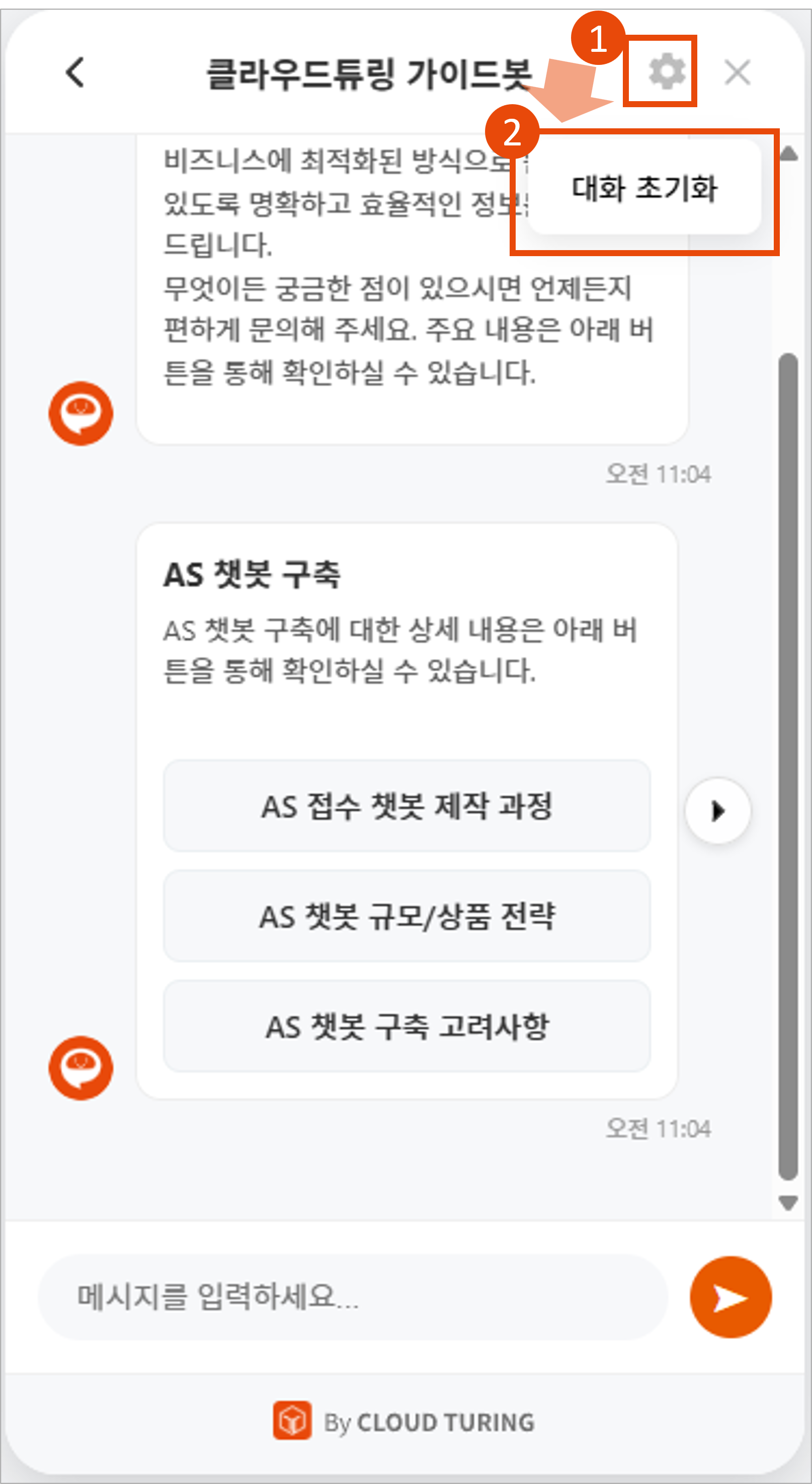
- 테스트 채팅창(위젯)의 우측 상단에 있는 톱니바퀴 모양 [설정] 아이콘을 클릭합니다.
- 나타나는 메뉴에서 [대화 초기화] 버튼을 클릭합니다.
- 대화 내역이 싹 지워진 상태입니다.
- 챗봇 창이 열려있다면 닫았다가 다시 채팅 버튼을 열어서 다시 질문을 던져보면 수정된 내용이 정상적으로 반영된 것을 확인할 수 있습니다.