결제 계정
최종 수정: 2026. 03. 05.
결제 계정 및 카드 관리
여러 챗봇에 대해 통합적인 결제 관리를 수행하기 위한 '결제 계정' 설정 방법입니다.
처음 챗봇을 생성 후 7일간의 무료 체험 기간이 종료되면 챗봇의 대화 기능이 종료됩니다. 따라서 유료 전환을 해야만 지속적으로 사용하실 수 있습니다.
현재는 미결제시 채팅버튼이 숨김처리 됩니다.
1. 결제 계정(Billing Account)이란?
한 기업이나 조직 내에서 결제 수단과 크레딧을 공유하는 단위입니다. 하나의 결제 계정에 여러 개의 챗봇을 연결하여 통합 관리할 수 있습니다.
2. 결제 계정 만들기
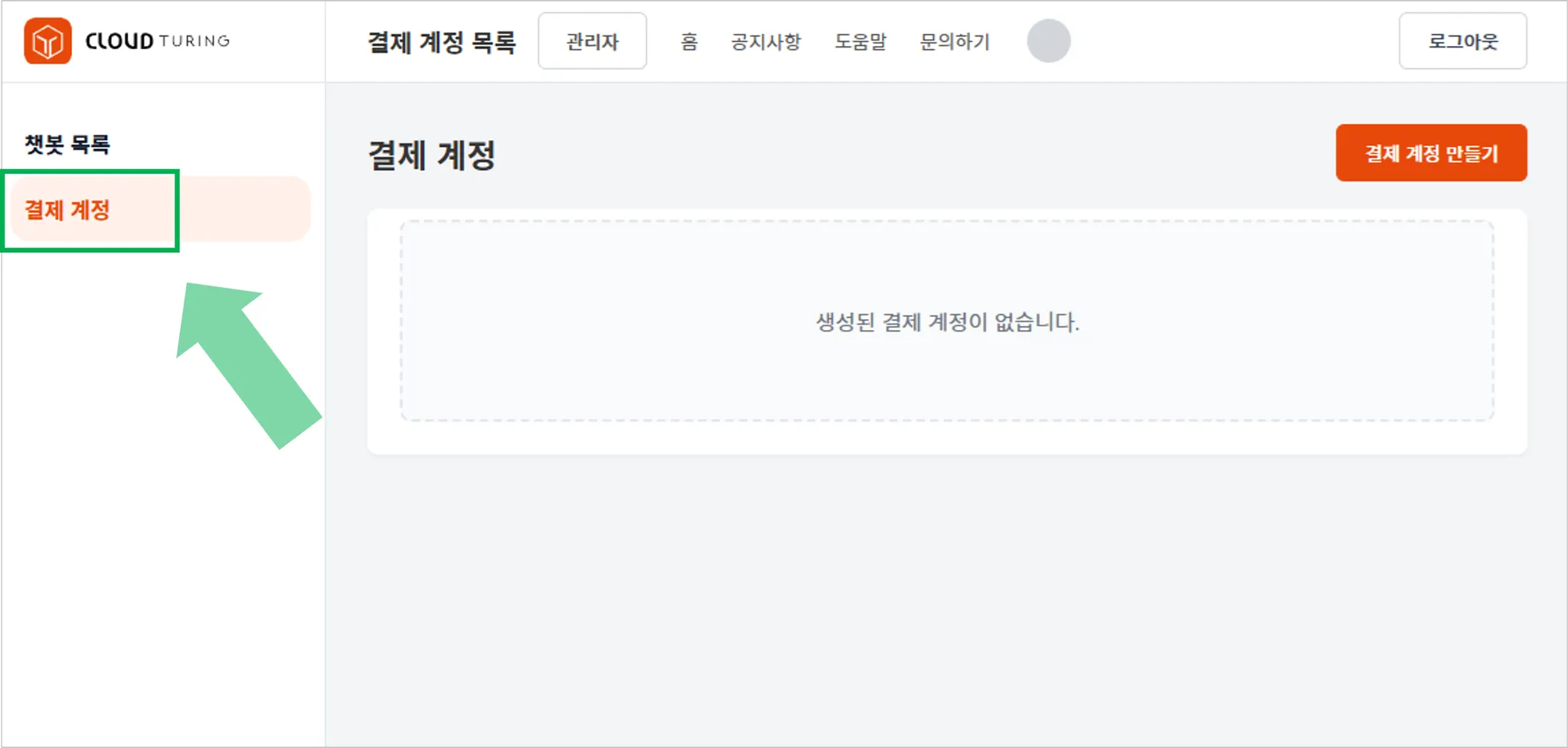
- [결제 계정]을 선택합니다.
- [결제 계정 만들기]를 클릭합니다.
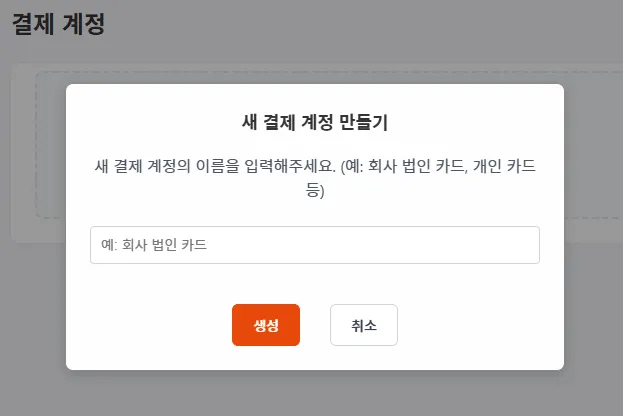
- 팝업창이 뜹니다. [새 결제 계정 만들기]에서 결제 계정의 이름을 입력해줍니다.
- 혼자 관리하는 챗봇이거나, 회사에서 관리하는 것이여도 크게 이름이 중요하진 않습니다. 여러개의 챗봇을 관리하는게 아니라면, 대략적으로 알아보기 쉽게 이름을 정하시면 됩니다.
- 그럼 아래와 같이 결제 계정이 생성된 것을 확인하실 수 있습니다.
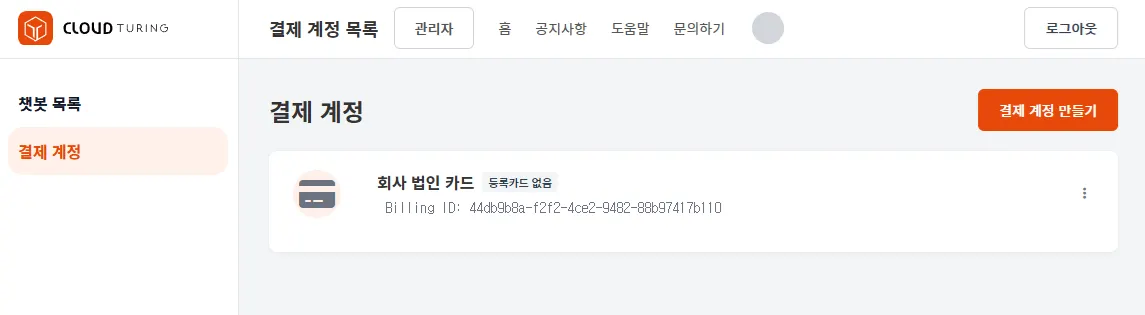
- 그럼 흰색 영역의 [회사 법인 카드](만드신 이름)을 클릭합니다.
- 총 4개의 영역이 생깁니다.
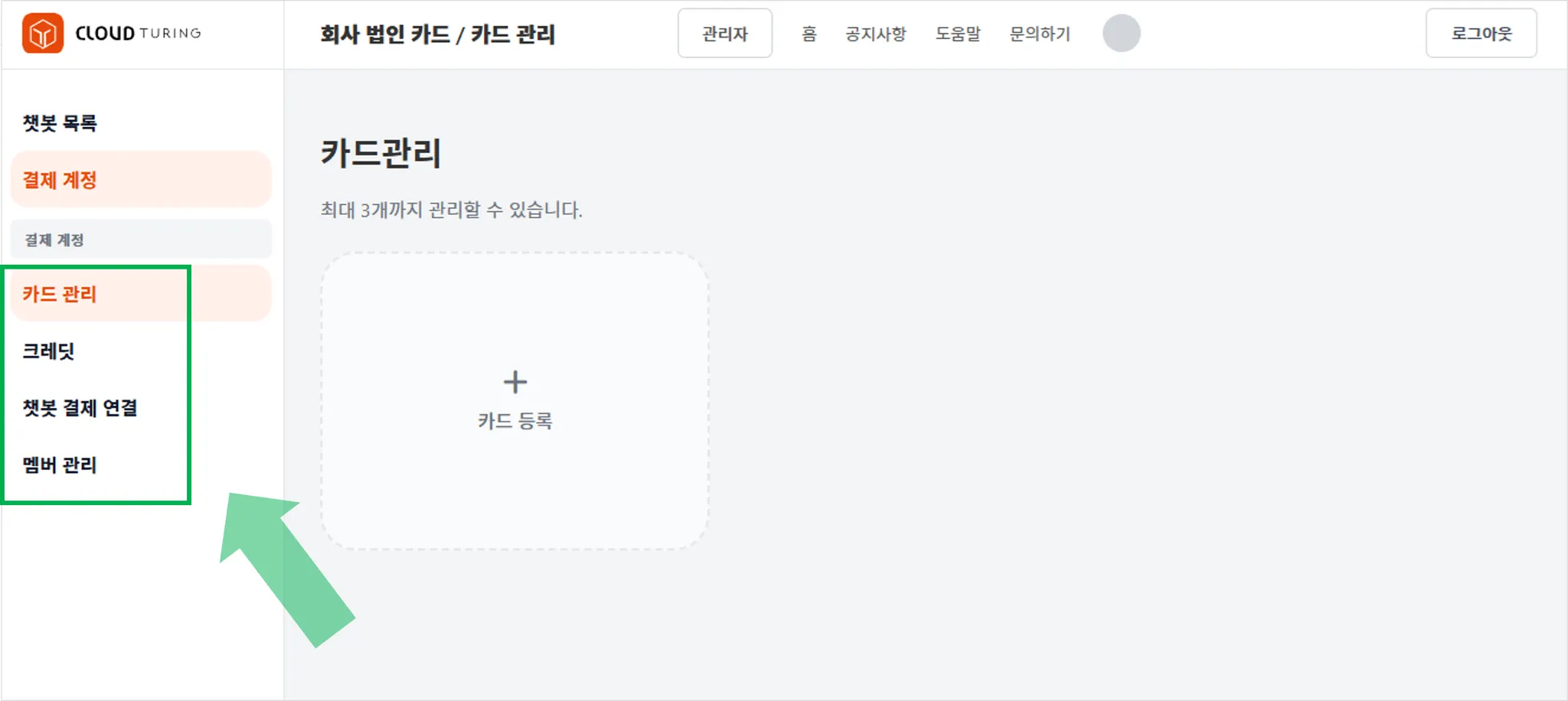
- 카드 관리
- 크레딧
- 챗봇 결제 연결
- 멤버 관리
3. 결제 수단(카드) 등록 및 관리
- 메뉴에서 [결제 계정] > [카드 관리] 를 선택합니다.
- [카드 등록] 을 클릭하고 카드 정보를 입력하여 등록합니다. (안전한 결제를 위해 보안 인증 과정을 거칩니다.)
- 대표 카드를 설정하면 모든 자동 결제 및 충전 시 해당 카드가 우선 사용됩니다.
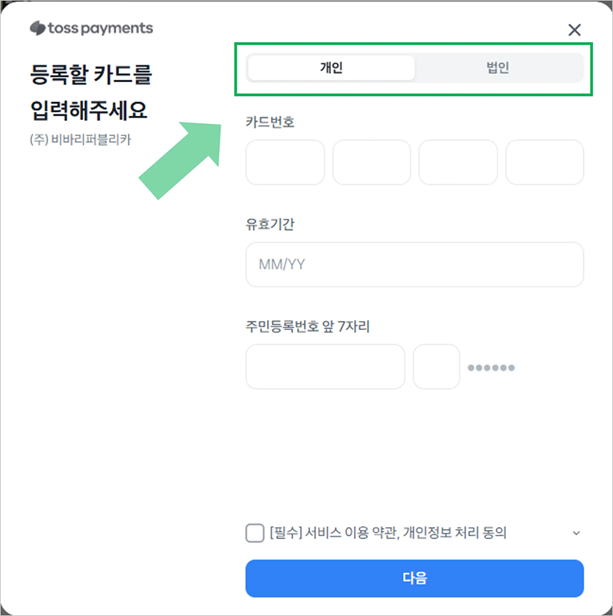
※ 주의할 점은 [개인] 영역과 [법인] 영역이 있으므로, 법인 카드를 등록하실 경우, 위 영역을 클릭하셔야 합니다.
- 결제 계정 소유자는 다른 팀원을 결제 관리 멤버 로 초대할 수 있습니다.
- 초대된 멤버는 해당 결제 계정의 크레딧을 확인하고 충전할 수 있는 권한을 가집니다. (일반 챗봇 관리 멤버와는 구분되는 독립적인 권한입니다.)
4. 크레딧
월 결제액에 따라 충전되는 크레딧이 다릅니다.
이 크레딧을 활용하여, 세션, 페르소나 AI 다듬기, 대화의도 생성, API연동 등 AI를 활용할 때마다 충전된 크레딧이 소모됩니다.
5. 챗봇 연결하기
결제 계정과 챗봇을 연결하고, 요금제를 선택하게 됩니다.
- 오른쪽에 [챗봇 결제 등록하기] 를 클릭하면 현재 권한이 있는 챗봇 목록이 뜨게 됩니다.
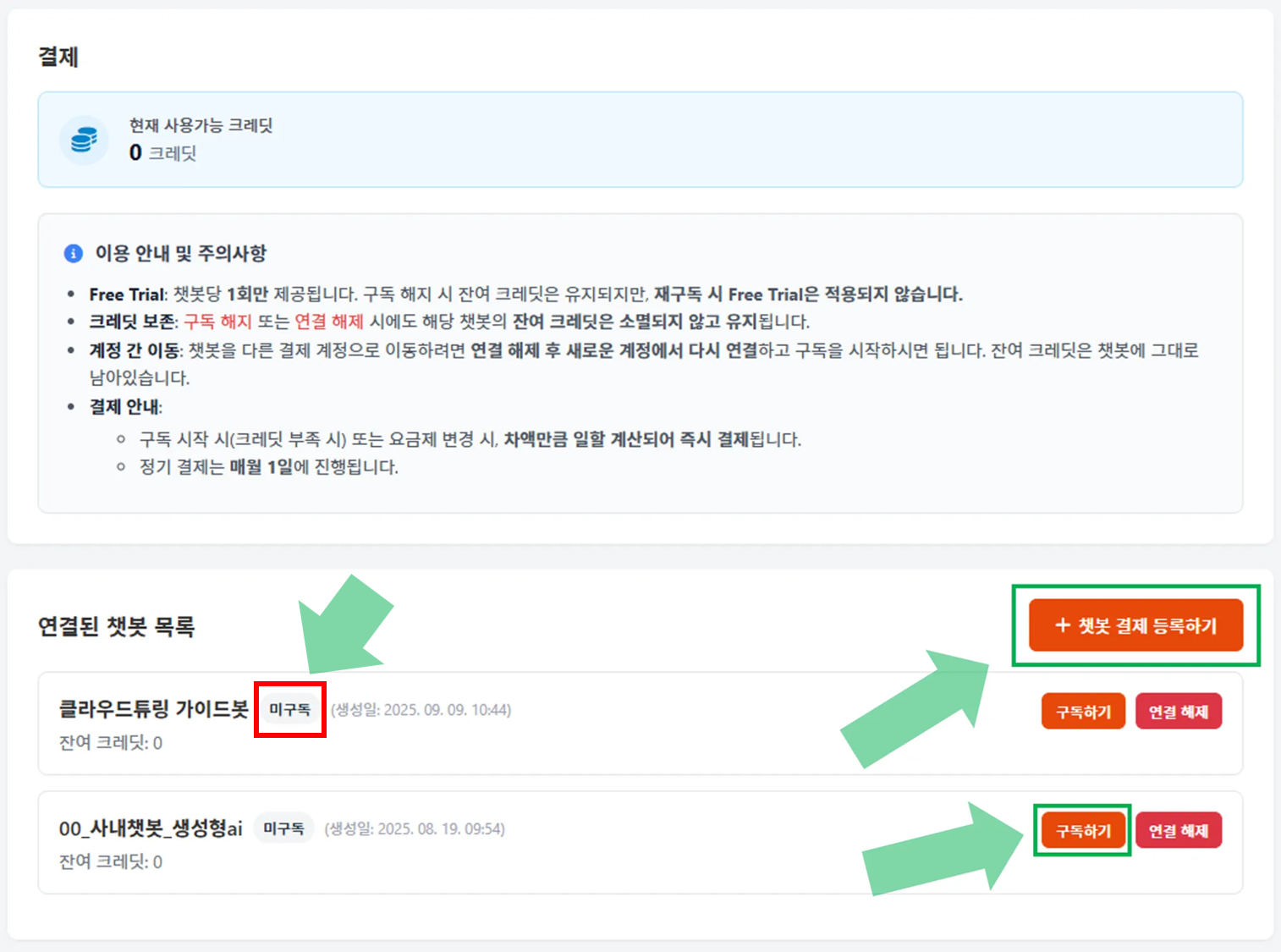
- 결제를 연동할 챗봇을 선택하고 [연결하기] 를 클릭합니다. 그럼 연결됩니다.
- 연결된 챗봇 목록]에서 챗봇 목록이 보이는데요.
- (왼쪽)챗봇 이름 옆에 [미구독]이라고 쓰여있을겁니다.
- (오른쪽)화면에 [구독하기] 버튼이 보일 것입니다. 클릭합니다.
- 여기서 요금제를 선택하고 구독을 시작하시면 됩니다.
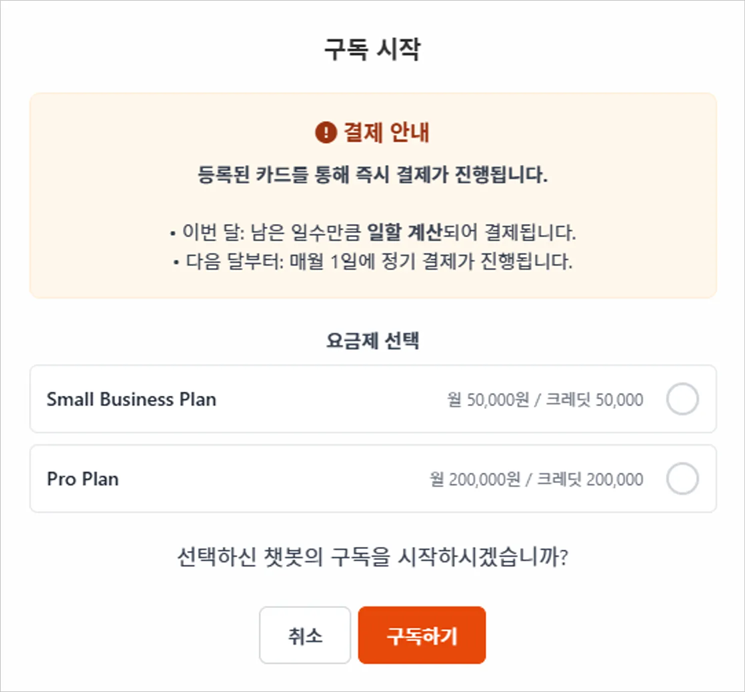
- 여기서 요금제를 선택하고 구독을 시작하시면 됩니다.
팁: 본부 또는 팀 단위로 결제 계정을 분리하여 예산을 개별적으로 관리할 수도 있습니다.
6. 결제 멤버 관리
결제 관련하여 같이 관리하거나, 열람할 멤버를 초대하실 수 있습니다. 당연히 회원가입이 되어 있는 관리자여야 합니다.