카카오톡 채널 챗봇 만들기: 관리자센터 설정부터 AI 챗봇 연결까지
최종 수정: 2026. 8. 24.
2026년 최신 기준으로 카카오톡 채널 개설 방법을 단계별로 쉽게 정리해 드립니다.
참고로 이번에 개편을 많이 했기 때문에 기존과 버튼명이나 뎁스가 많이 바뀌었습니다.
1. 준비물
- 본인 명의의 카카오톡 계정 (개인 카카오톡 아이디)
- 혹은 회사 그룹 이메일로 회원가입한 카카오톡 계정
주의 : 회사의 개인 이메일(예: gil.dong@example.com)로 가입하면, 퇴사시 이전하는 절차가 매우 번거롭습니다.
2. 채널 만들기 (PC/모바일 공통)
가장 편한 방법은 PC에서 '카카오 비즈니스 파트너센터' 웹사이트를 이용하는 것입니다.(기존 카카오톡채널 관리자센터에서 명칭이 변경되었습니다)
- 관리자센터 접속
- 카카오 비즈니스 파트너센터에 접속하여 본인의 카카오 계정으로 로그인합니다.
- 카카오 비즈니스 회원 가입 (최초 1회)
- 처음이라면 약관 동의 후 '카카오 비즈니스 통합 회원'으로 전환해야 합니다. (별도 비용 없음)
- 새 채널 만들기
- 메인 화면 오른쪽 상단에서 노란색으로 표기된 [+ 새 채널 만들기] 버튼을 클릭합니다.
- 단계별 입력
- 일반적으로 (오른쪽) '아니오, 매장이 없어요'를 선택합니다.
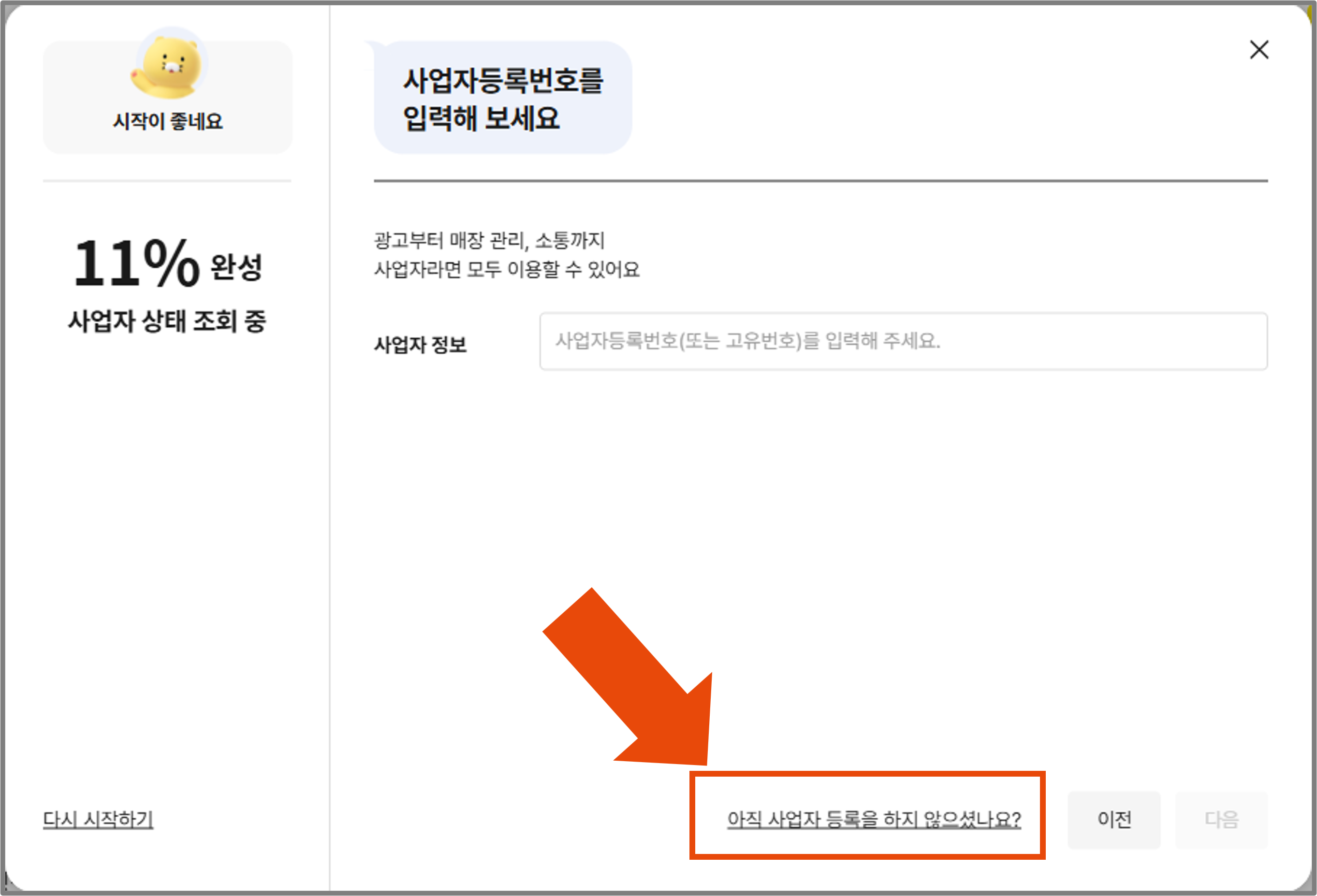
- 사업자 정보를 입력합니다.
- 없거나 테스트로 제작한다면 오른쪽 아래 "아직 사업자 등록을 하지 않으셨나요?"를 클릭합니다.
- 정보 입력 (중요)
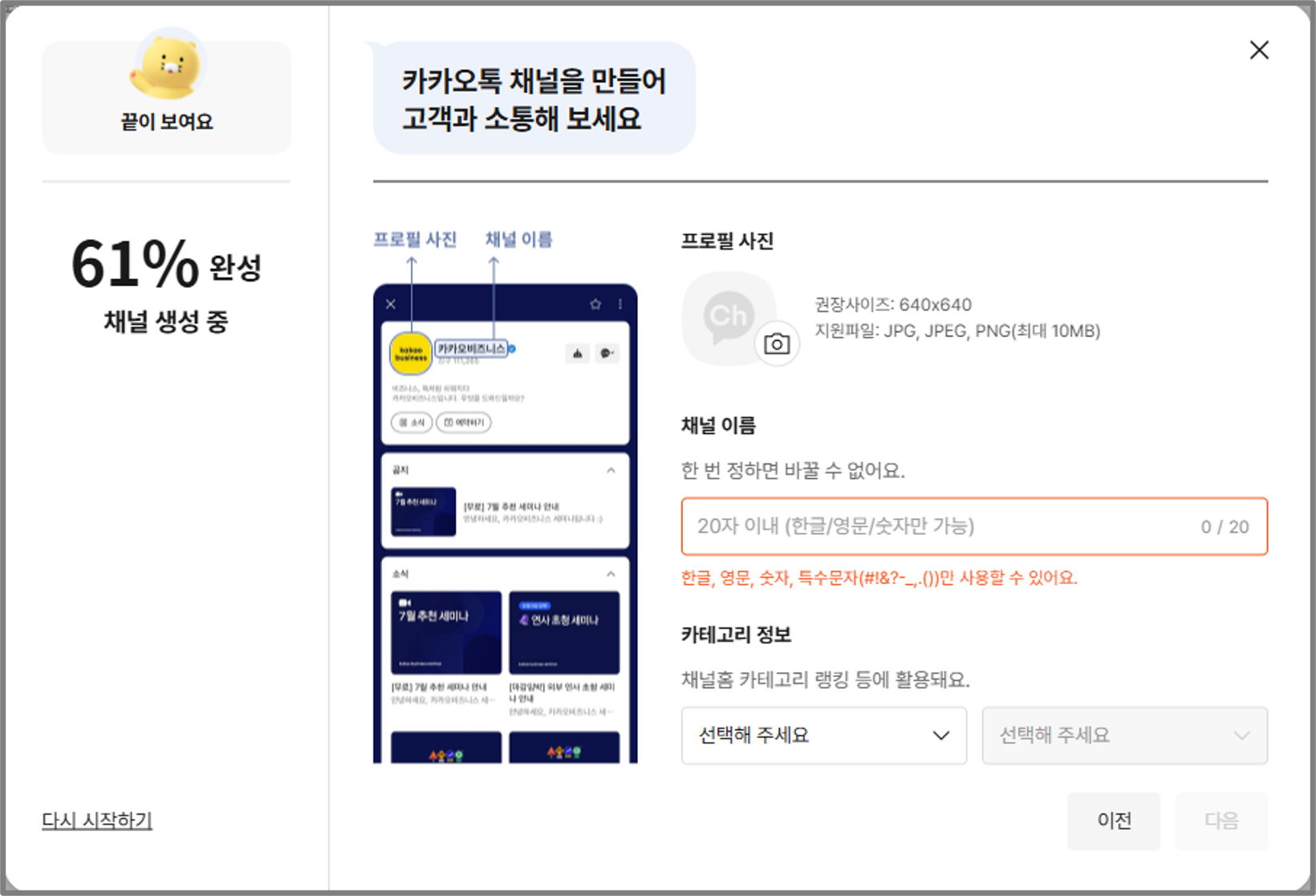
- 프로필 사진: 이제는 반드시 프로필 사진을 등록해야 넘어갑니다.
- 우선 등록 후 교체해도 되니, 빠르게 원하시면 아무 이미지나 넣습니다.
- 채널 이름: 고객에게 보이는 이름입니다. (예: 맛있는 떡볶이집)
- 검색용 아이디: 고객이 검색할 때 쓰는 ID입니다. (예: yummy_dduk) 개설 후 변경 불가하므로 신중하게 정하세요.
- 카테고리: 내 업종에 맞는 분야를 선택합니다.
- 개설 완료
- 입력을 마치고 [확인]을 누르면 즉시 채널이 생성됩니다.
3. 필수 초기 설정 (개설 직후)
채널을 만들었다고 바로 고객에게 보이는 것은 아닙니다. 아래 설정을 꼭 ON으로 바꿔주세요.
프로필 이미지 설정
- 앞서서 등록하셨겠지만 변경을 원하시면 관리자센터 메뉴 중 [채널] > [채널 홈] 으로 들어갑니다.
- 프로필 사진을 등록합니다. (로고나 매장 사진 추천)
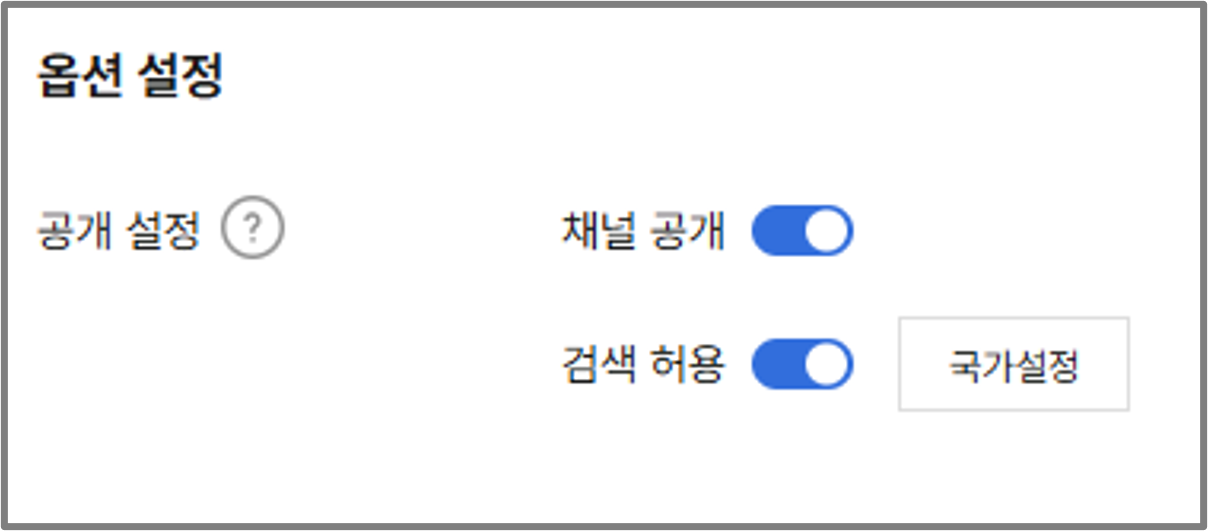
공개 설정 켜기
- 관리자센터 메뉴 중 [채널] > [채널 홈] 으로 들어갑니다.
- '채널 공개' 와 '검색 허용' 을 모두 OFF → ON으로 변경하고 저장합니다.
- 아직 테스트 중이거나 사내챗봇의 경우에는 검색에 노출되면 안되므로 [검색 허용] 은 OFF로 놔둡니다.
- 채널 공개는 반드시 켜야 챗봇이 동작합니다.
4. 비즈니스 채널 신청 (사업자 필수)
처음 개설하면 '일반 채널(회색 뱃지)' 상태입니다. 사업자등록증이 있다면 '비즈니스 채널(V 뱃지)' 로 전환하는 것이 좋습니다.
- 장점: 신뢰도 상승(인증 마크), 알림톡/친구톡 사용 가능, 검색 상위 노출 유리
- 신청 방법: 관리자센터 [채널] > [비즈니스 심사] 메뉴에서 사업자등록증 등 서류를 제출하면 3~5일 내 심사를 통해 전환됩니다.
요약 팁
- PC 사용 추천: 모바일 앱('카카오톡 채널 관리자')으로도 가능하지만, 초기 설정이나 비즈니스 인증 신청은 PC 화면이 훨씬 편리합니다.
- 웰컴 메시지: 친구 추가 시 자동으로 발송되는 인사말을 설정해두면 좋습니다. ([메시지] > [웰컴 메시지] 메뉴)
카카오톡 채널 관리가 막막하시거나, AI 챗봇 도입을 원하신다면?
카카오톡 채널 개설을 마치셨나요? 이제 똑똑한 생성형AI 기반 챗봇을 연결하여 고객 응대를 자동화해 보세요.
[👉 직접 구축이 어렵다면 클라우드튜링으로 AI 챗봇 구축 상담하기](https://cloudturing.com/contact