[카카오톡 채널] 특정 대상(전화번호)에게만 타겟팅 메시지 보내는 방법
최종 수정: 2026. 08. 06.
이벤트 참여자, VIP 고객, 사내 임직원 등 특정 전화번호 리스트를 가진 대상에게만 카카오톡 채널 메시지(광고/안내)를 발송하고 싶다면 [친구 그룹] 기능을 활용해야 합니다.
전체 친구가 아닌 원하는 타겟에게만 메시지를 보내어 발송 비용을 절감하고 마케팅 효율을 높일 수 있습니다.
💡 알아두세요! (발송 조건)
전화번호 리스트를 등록하더라도, 해당 고객이 우리 카카오톡 채널을 '친구 추가'한 상태여야만 메시지가 발송됩니다. 친구 추가를 하지 않은 고객에게는 발송되지 않습니다.
타겟팅을 위한 '친구 그룹' 생성 방법
Step 1. 메뉴 진입하기
- 카카오 비즈니스 관리자센터에 로그인하여 챗봇 관리자 페이지로 들어갑니다.
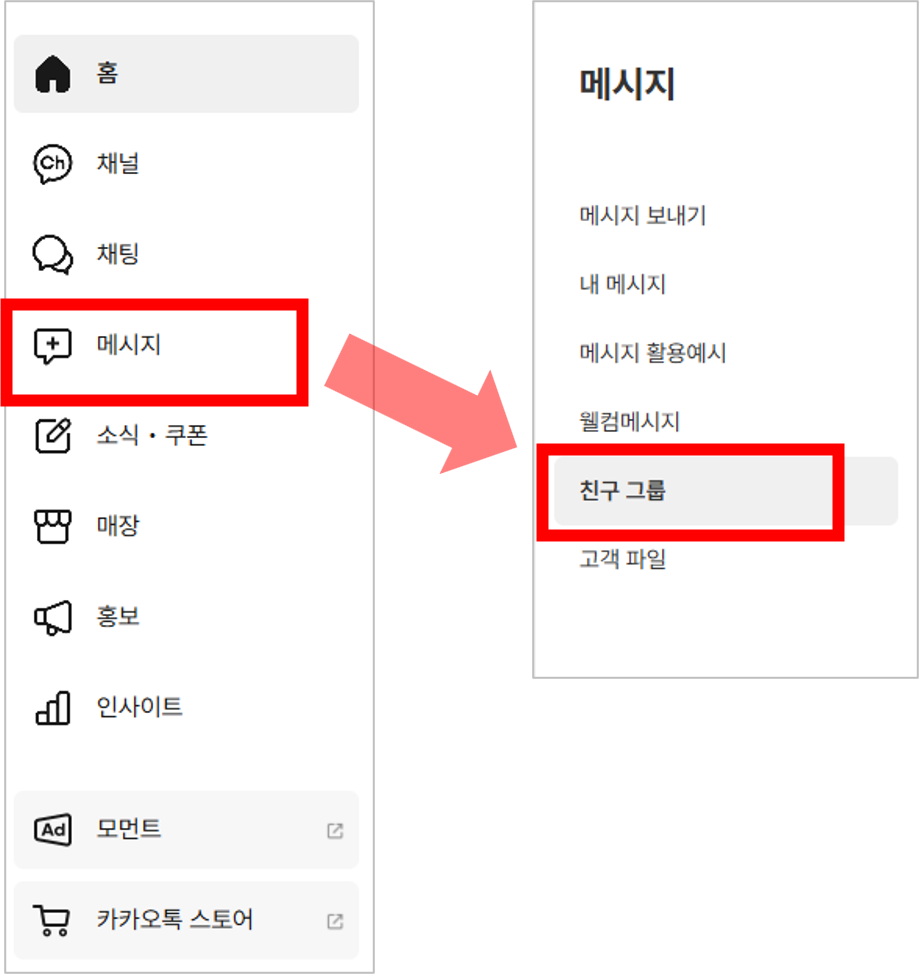
- 좌측 메뉴에서 [메시지] 를 클릭한 후, 하위 메뉴인 [친구 그룹] 을 선택합니다.
Step 2. 신규 그룹 만들기
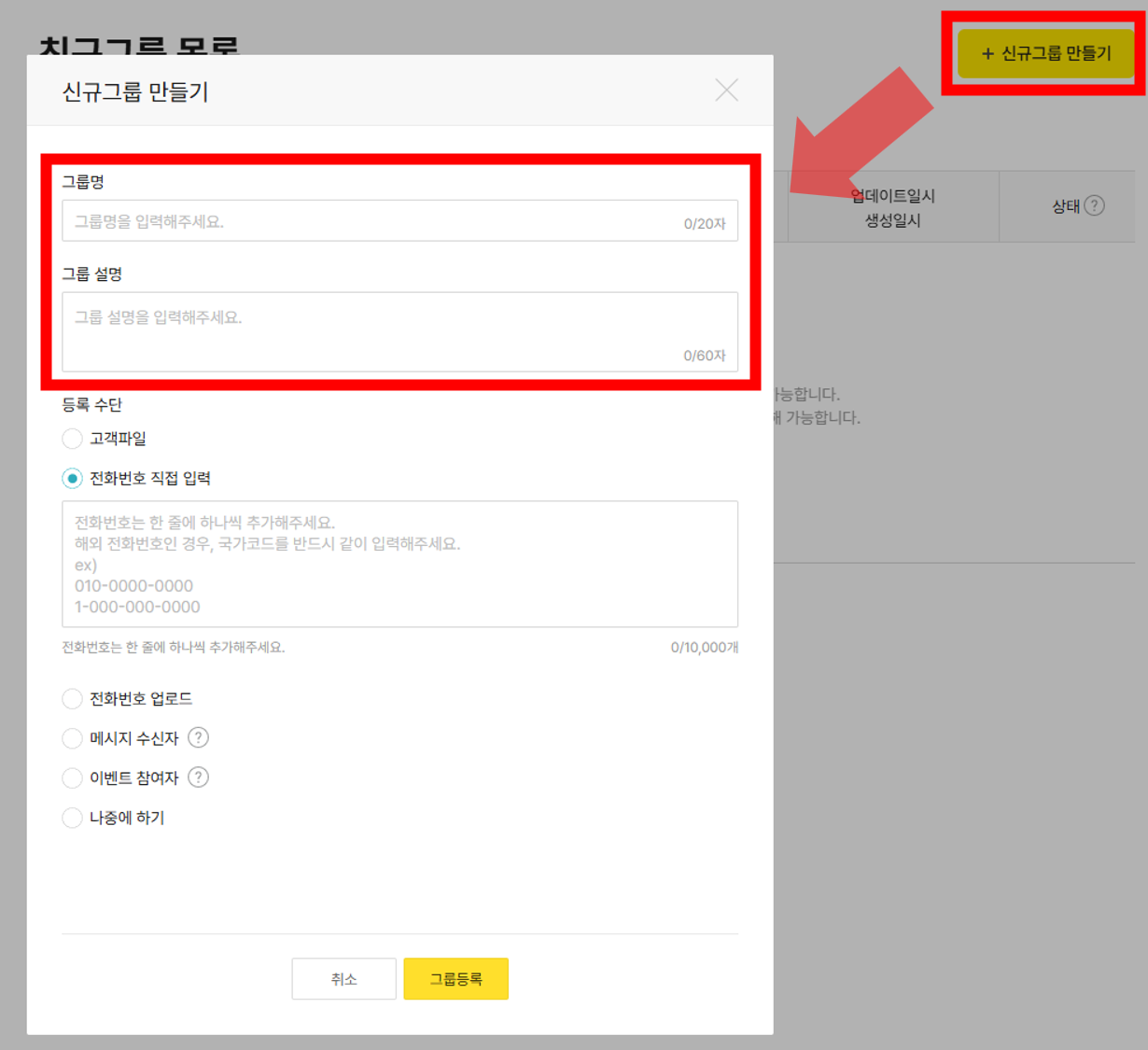
- 화면 우측 상단의 노란색 [+ 신규그룹 만들기] 버튼을 클릭합니다.
- 팝업창이 뜨면 관리자가 알아보기 쉬운 '그룹명' 과 '그룹 설명' 을 입력합니다. (예: 2026 하반기 신규 입사자, 8월 이벤트 참여자 등)
Step 3. 등록 수단 (전화번호) 선택 및 입력
'등록 수단' 항목에서 전화번호를 입력하는 방식을 선택합니다.
- [전화번호 직접 입력] : 대상자가 많지 않을 때 유용합니다. 빈칸에 한 줄에 하나씩 전화번호를 입력합니다. (예:
010-1234-5678또는 하이픈 없이01012345678모두 가능) - [전화번호 업로드] : 대상자가 수십~수백 명 이상일 때 유용합니다. 카카오에서 제공하는 템플릿(TXT 또는 CSV) 양식에 맞춰 전화번호를 정리한 뒤 파일을 업로드합니다.
Step 4. 그룹 등록 완료
- 입력을 마친 후 하단의 노란색 [그룹등록] 버튼을 클릭합니다.
- 목록에 방금 만든 그룹이 생성된 것을 확인할 수 있습니다. (전화번호가 많을 경우 시스템이 친구 매칭을 계산하는 데 약간의 시간이 소요될 수 있습니다.)
생성한 타겟 그룹에게 메시지 발송하기
그룹 생성을 마쳤다면, 실제로 메시지를 작성하고 보낼 때 해당 그룹을 지정해주면 됩니다.
- 좌측 메뉴에서 [메시지] ➔ [메시지 보내기] 를 클릭합니다.
- 원하는 메시지 유형(기본 텍스트형, 와이드 이미지형 등)을 선택하고 내용을 작성합니다.
- 메시지 발송 설정 단계에서 '발송 대상' 을 전체 친구가 아닌 '친구 그룹' 으로 선택합니다.
- 앞서 만들어둔 타겟 그룹(예: 8월 이벤트 참여자, 8월 임직원 목록)을 체크하고 발송을 완료합니다.