[보안 설정] IP/도메인 제한 및 데이터 보안 가이드 (v4.5)
최종 수정: 2026. 07. 28.
인가되지 않은 외부인의 챗봇 관리자 접근을 차단하고, 타 사이트의 챗봇 무단 사용을 막으며, 고객의 대화 데이터를 안전하게 보호할 수 있는 종합 보안 설정 페이지입니다.
1. 현재 접속 정보
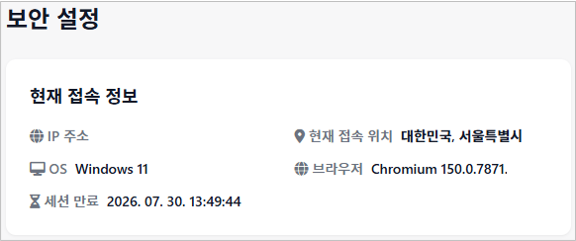
보안 설정 시 기준이 될 수 있도록, 현재 관리자 페이지에 접속한 본인의 환경 정보를 상단에서 실시간으로 제공합니다.
- IP 주소 / 접속 위치 : 현재 사용 중인 네트워크의 IP와 추정 지역
- OS / 브라우저 : 접속한 기기의 운영체제 및 브라우저 버전
- 세션 만료 : 현재 관리자의 로그인 상태가 유지되는 만료 시간
2. 보안 옵션 (데이터 보호)
챗봇이 사용자와 대화하면서 생성되는 데이터의 저장 및 마스킹(가림 처리) 여부를 설정합니다.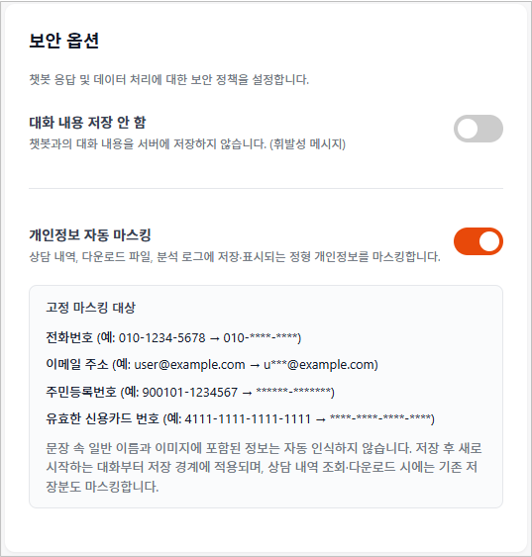
- 대화 내용 저장 안 함: 토글을 켜면 챗봇과 사용자의 대화 내용이 서버(DB)에 저장되지 않는 휘발성 메시지로 처리됩니다. (강력한 보안이 필요한 금융/의료 챗봇 등에 사용)
- 개인정보 자동 마스킹: 토글을 켜면 상담 내역, 다운로드 파일, 분석 로그 등에 저장되거나 표시되는 정형 개인정보가 별표(
***)로 자동 마스킹 처리됩니다.
[고정 마스킹 대상 및 예시]
- 전화번호: (예:
010-1234-5678➔010-****-****) - 이메일 주소: (예:
user@example.com➔u***@example.com) - 주민등록번호: (예:
900101-1234567➔******-*******) - 유효한 신용카드 번호: (예:
4111-1111-1111-1111➔****-****-****-****)
🚨 마스킹 기능 적용 시 주의 및 참고사항
- 적용 시점 및 과거 데이터 : 설정을 저장한 후 새롭게 시작하는 대화부터 서버 저장 단계에 마스킹이 적용됩니다. 단, 상담 내역을 화면에서 조회하거나 엑셀로 다운로드할 때는 보안을 위해 '기존에 저장되었던 과거 대화 기록'도 함께 마스킹되어 안전하게 표시됩니다.
- 인식 제외 대상 : 문장 속에 자연스럽게 포함된 '일반 사람 이름' 이나 고객이 업로드한 '이미지 파일 안에 포함된 개인정보' 는 자동 인식 및 마스킹되지 않으므로 유의하시기 바랍니다.
3. IP 접속 제한 (관리자 콘솔 접근 통제)
이 기능은 챗봇을 이용하는 일반 고객(사용자)의 접근을 막는 기능이 아닙니다. 오직 클라우드튜링 관리자 콘솔(관리자 페이지)에 로그인하는 관리자의 접근을 통제하기 위한 강력한 내부 보안 기능입니다.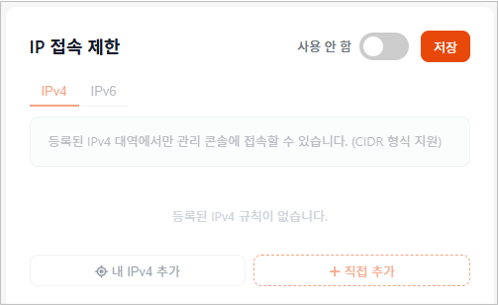
💡 왜 필요한가요? (문서 유출 방지)
챗봇 학습을 위해 [파일 관리]에 사내 규정이나 민감한 보안 문서를 업로드해 둔 경우, 관리자 계정을 가진 사람이 퇴근 후 집이나 외부 카페 등 인가되지 않은 장소에서 로그인하여 해당 파일을 무단으로 다운로드하는 것을 원천 차단할 수 있습니다. 지정된 회사 내부망(IP)에서만 관리자 페이지 접속을 허용하여 데이터 유출을 방지하세요.
① 기능 활성화 및 IP 추가
- [IP 접속 제한] 우측의 토글을 클릭하여 '사용함' 으로 변경합니다.
- [+ 내 IPv4 추가] 를 누르면 현재 접속 중인 내 IP가 자동으로 쏙 들어갑니다. (가장 먼저 누르시길 권장합니다.)
- [+ 직접 추가] 를 누르면 회사 내부망 대역이나 특정 VPN의 IP를 CIDR 형식으로 수동 입력할 수 있습니다.
- 설정이 끝났다면 반드시 우측 상단의 주황색 [저장] 버튼을 눌러야 반영됩니다.
② CIDR 표기법 설명
| 표기법 | 설명 | 예시 |
|---|---|---|
/32 |
단일 IP 주소 (특정 PC 1대) | 1.2.3.4/32 (1.2.3.4만 허용) |
/24 |
256개 IP 대역 | 192.168.1.0/24 (192.168.1.0~255 허용) |
/0 |
모든 IP 허용 | 0.0.0.0/0 (모든 IPv4 허용) |
⚠ 관리자 차단(로그아웃) 주의!
현재 접속 중인 내 IP를 허용 목록에 넣지 않고 제한 기능을 켜버리면, 저장 즉시 로그아웃되며 챗봇 관리자 페이지에 영영 접속할 수 없게 됩니다. 반드시[+ 내 IPv4 추가]를 통해 현재 접속 중인 IP를 포함시킨 후 저장하세요.
4. 도메인 접속 제한 (웹 챗봇 무단 사용 방지)
우리 회사의 챗봇 위젯 코드를 누군가 복사해서 엉뚱한 타사 웹사이트에 띄우는 것을 차단하는 기능입니다.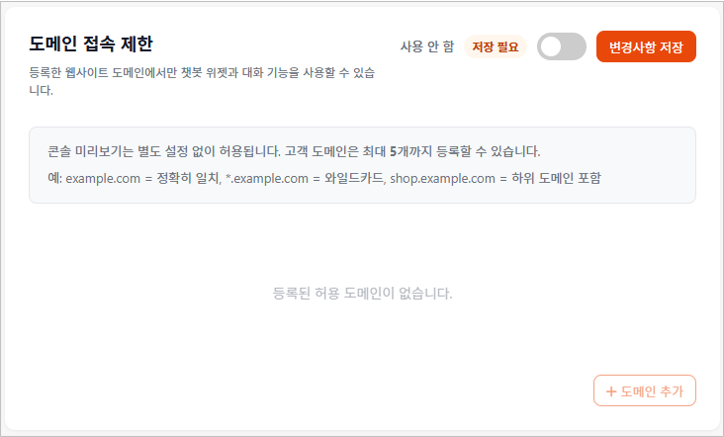
기능 활성화 및 도메인 추가
- [도메인 접속 제한] 우측의 토글을 클릭하여 '사용함' 으로 변경합니다.
- 우측 하단의 [+ 도메인 추가] 버튼을 누릅니다. (최대 5개까지 등록 가능)
- 챗봇을 띄울 자사 웹사이트의 도메인을 입력하고 주황색 [저장] 버튼을 누릅니다.
도메인 입력 규칙
- 정확히 일치 :
example.com(해당 주소에서만 동작) - 와일드카드 (하위 도메인 포함) :
*.example.com(shop.example.com, event.example.com 등 모든 하위 도메인 허용) - 참고 : 설정과 무관하게 클라우드튜링 관리 콘솔 내의 미리보기 화면은 항상 허용됩니다.