카카오톡채널 친구 추가 시 웰컴 메시지 설정하기
최종 수정: 2026. 5. 21.
Q. 채널을 추가한 고객에게 첫 인사 메시지를 보내고 싶어요.
고객이 우리 채널을 친구로 추가했을 때, 자동으로 발송되는 인사말(이미지, 쿠폰 등)을 어떻게 설정하나요?
A. '웰컴 메시지' 기능을 통해 설정할 수 있습니다.
카카오톡 채널 관리자센터에서 웰컴 메시지를 설정하면, 신규 고객에게 브랜드 이미지를 각인시키고 이벤트나 쿠폰 정보를 효과적으로 전달할 수 있습니다.
1. 설정 메뉴 접속하기
먼저 카카오 비즈니스 파트너센터에 로그인합니다.
- 좌측 메뉴바에서 [메시지] 를 클릭합니다.
- 하위 메뉴 중 [웰컴 메시지] 를 클릭합니다.
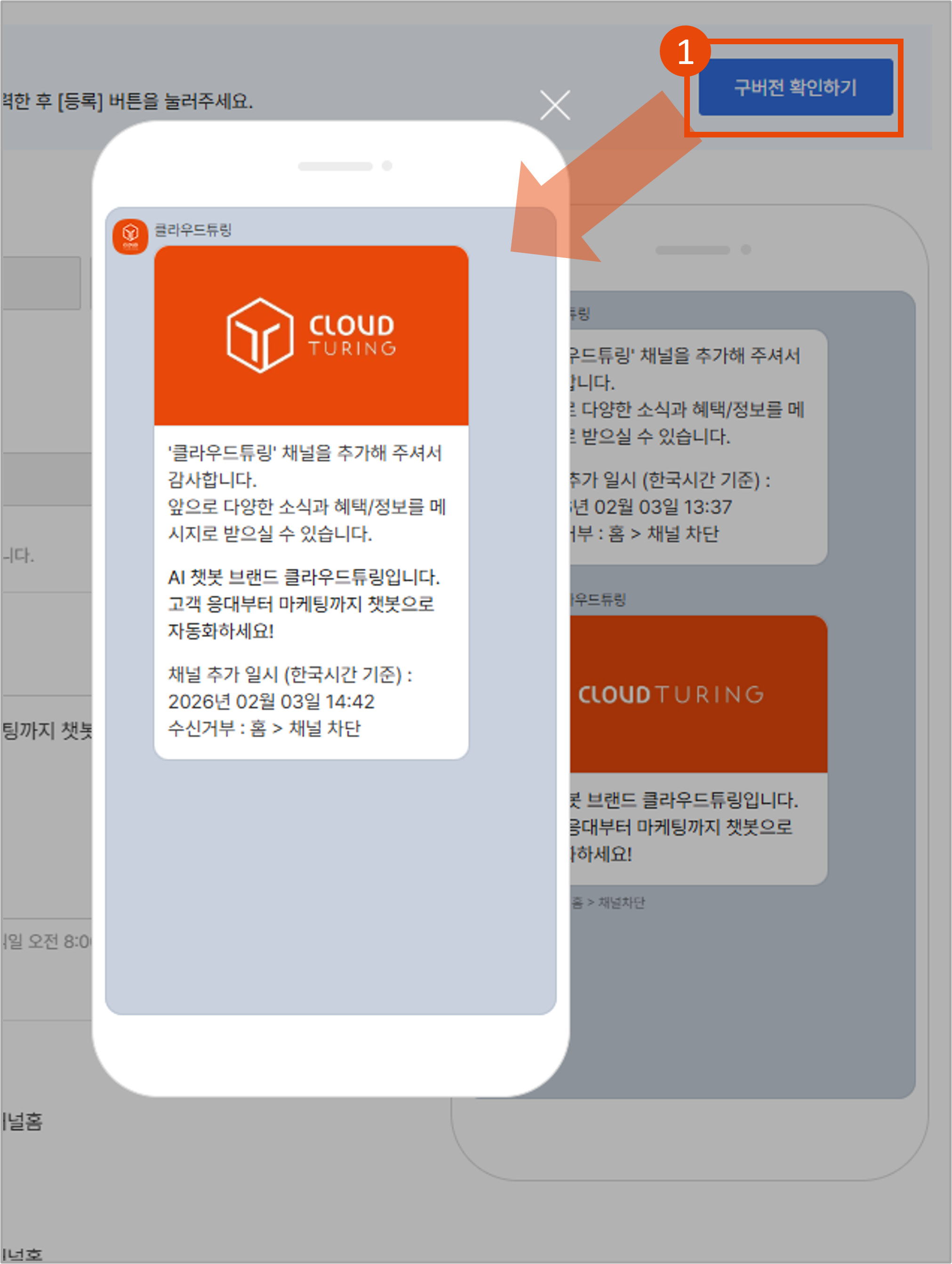
💡 참고: 구버전 사용 중인 경우
만약 "관리 중 채널의 웰컴메시지가 구버전으로 발송되고 있어요"라는 안내 문구가 뜬다면, 화면 우측 상단의 [구버전 확인하기] 버튼을 통해 기존 메시지를 확인하거나, 새로 작성하여 [등록] 버튼을 눌러 신버전으로 업데이트해 주세요.
2. 메시지 내용 작성 및 꾸미기
웰컴 메시지 설정 화면에서 고객에게 보낼 내용을 자유롭게 구성할 수 있습니다.
- 콘텐츠 첨부: 텍스트만 보내기 밋밋하다면 **[이미지]**나 **[동영상]**을 선택하여 브랜드 로고나 홍보 이미지를 첨부합니다. (권장 사이즈: 800 x 400px)
- 내용 입력: 인사말과 함께 전달하고 싶은 핵심 메시지를 입력합니다. (이미지 첨부 시 최대 400자, 미첨부 시 최대 1,000자)
- 예시: "클라우드튜링 채널을 추가해 주셔서 감사합니다. 앞으로 다양한 혜택 소식을 가장 먼저 받아보세요!"
3. 버튼 추가하기 (링크 연결)
단순 인사말뿐만 아니라, 고객이 특정 행동을 하도록 유도할 수 있습니다.
- 메시지 버튼 설정: 하단의 [메시지 버튼 1, 2] 항목에서 원하는 기능을 선택합니다.
- 링크: 자사 홈페이지나 이벤트 페이지로 이동
- 쿠폰: 친구 추가 감사 쿠폰 바로 받기
- 채널홈: 채널 홈으로 이동하여 더 많은 정보 보기
- 버튼명(링크 이름)은 직접 입력 가능합니다.
4. 미리보기 및 등록 완료
모든 설정이 끝났다면 우측의 휴대폰 모양 미리보기 화면을 통해 실제 고객에게 어떻게 보일지 확인합니다.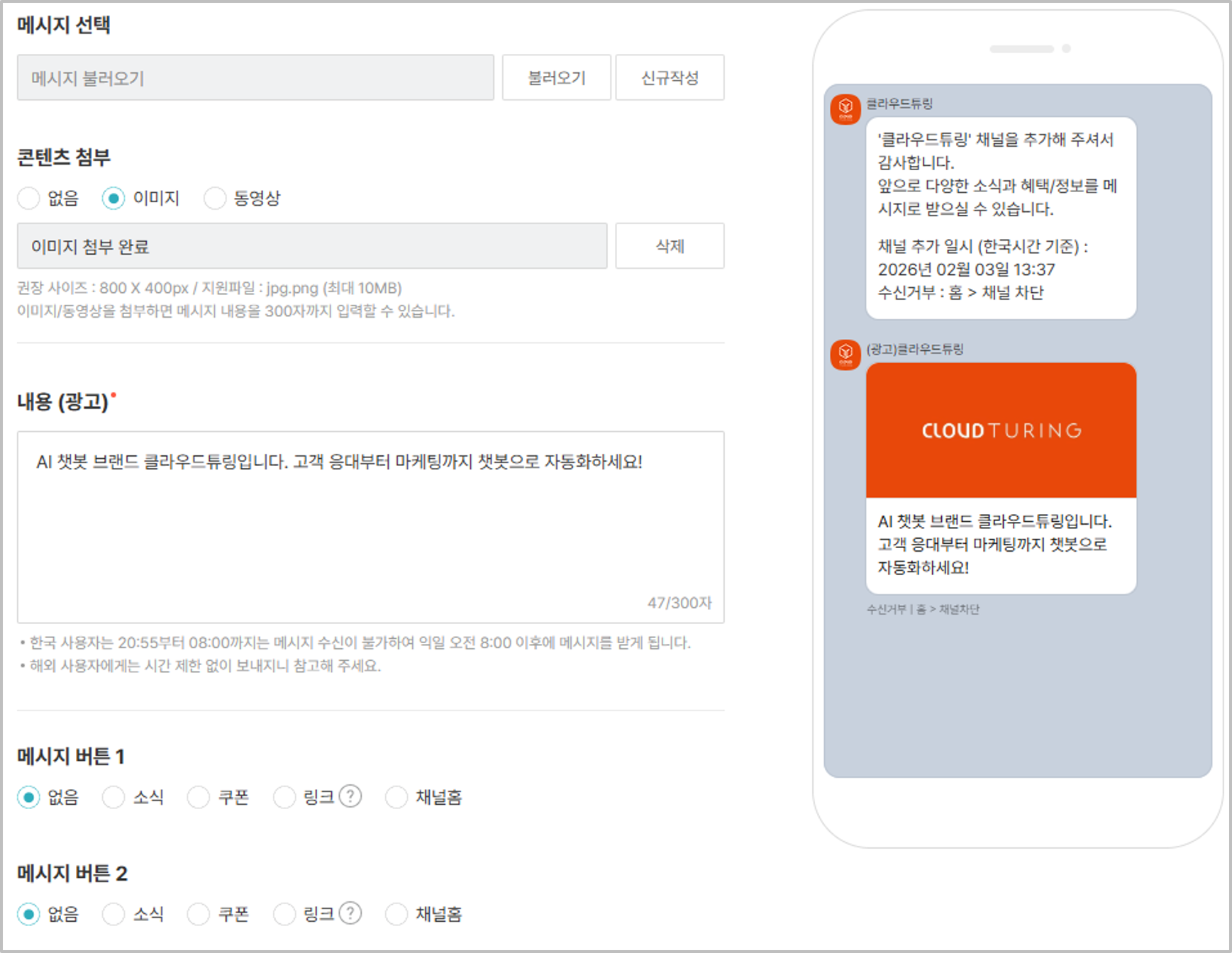
이상이 없다면 우측 하단의 [등록] 버튼을 클릭하여 설정을 완료합니다. 이제부터 친구 추가를 하는 모든 고객에게 설정한 웰컴 메시지가 발송됩니다.
카카오톡 채널 관리가 막막하시거나, AI 챗봇 도입을 원하신다면?
카카오톡 채널 개설을 마치셨나요? 이제 똑똑한 생성형AI 기반 챗봇을 연결하여 고객 응대를 자동화해 보세요.
[👉 직접 구축이 어렵다면 클라우드튜링으로 AI 챗봇 구축 상담하기](https://cloudturing.com/contact