카카오톡채널 채팅방 하단 메뉴(버튼) 설정하기
최종 수정: 2026. 6. 8.
Q. 다른 채널을 보면 채팅방 하단에 고정된 버튼들이 있던데, 어떻게 설정하나요?
채팅방에 들어갔을 때 키보드 대신 예쁜 아이콘이나 버튼이 나와서 바로 누를 수 있게 되어 있는 기능이 궁금합니다.
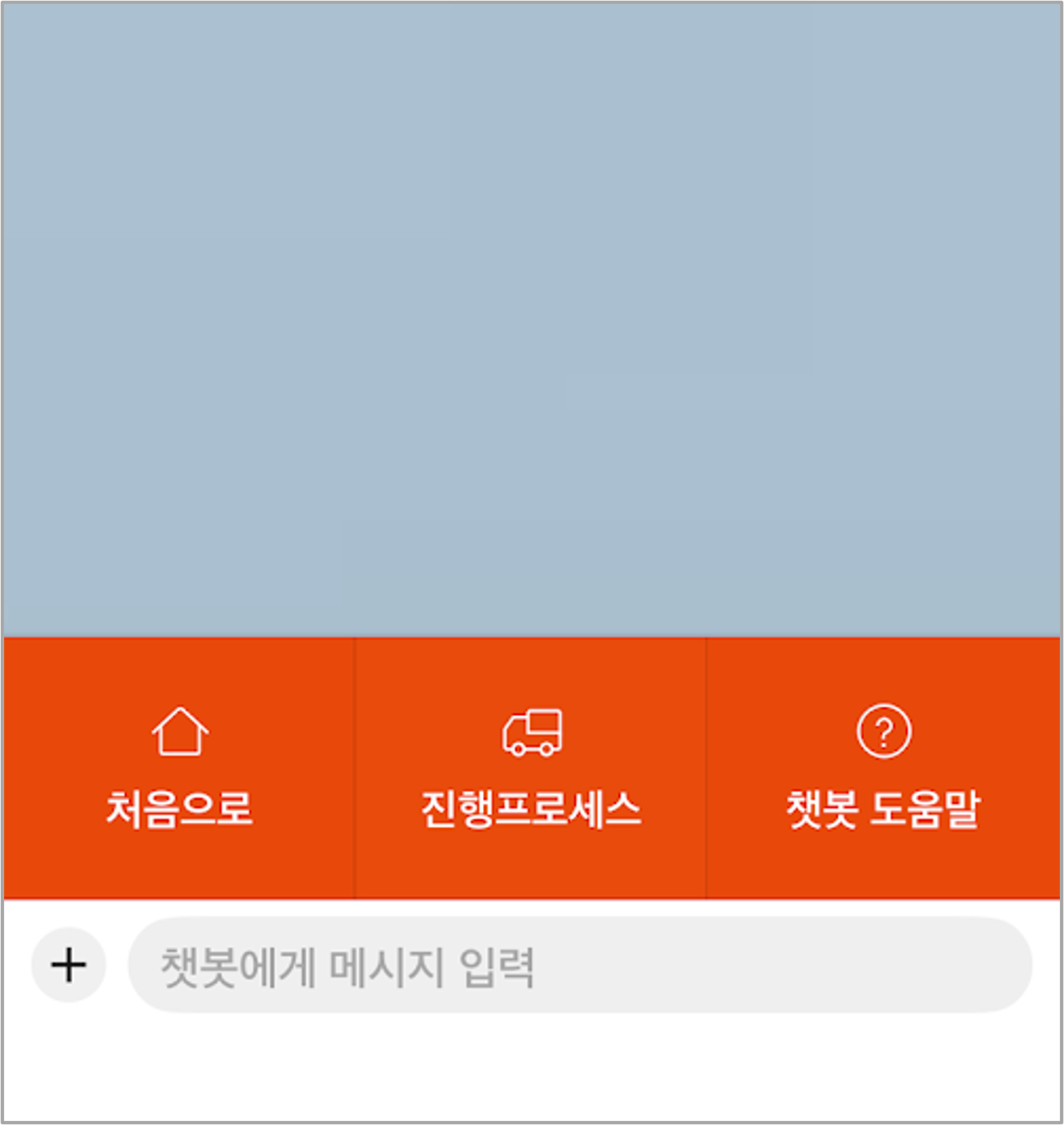
A. '채팅방 메뉴(커스텀 메뉴)' 기능을 통해 설정할 수 있습니다.
카카오톡 채널 관리자센터에서 해당 기능을 설정하면, 사용자가 채팅방에 진입했을 때 하단에 고정된 메뉴를 보여줄 수 있습니다.
특히 2025년 말 대규모 개편으로 인해 카카오비즈니스 파트너센터의 메뉴 위치와 UI가 변경되었으니, 아래의 최신 가이드를 참고해 주세요.
1. 설정 메뉴 접속하기
먼저 카카오비즈니스 파트너센터 에 로그인합니다. (명칭이 카카오톡채널 관리자센터에서 변경되었습니다)
- 좌측 메뉴바에서 [채팅] 을 클릭합니다.
- 본인 인증이 필요할 수 있습니다.
- 하위 메뉴 중 [채팅방 메뉴] 를 클릭합니다.
2. 메뉴 타입 선택 (커스텀 메뉴)
채팅방 메뉴는 크게 두 가지 타입이 있습니다. 챗봇과 연동하여 버튼처럼 쓰기에는 '커스텀 메뉴' 가 가장 적합합니다. 리스트 메뉴보다 나중에 나온 기능이기도 하고, 훨씬 눈에 잘 띄기 때문입니다.
- 커스텀 메뉴 (추천) : 아이콘과 텍스트로 구성된 버튼형 메뉴입니다. (버튼 6개, 4개, 3개로 설정 가능)
- 리스트 메뉴 : 텍스트 위주의 리스트형 메뉴입니다. (1개부터 10개까지 가능)
[커스텀 메뉴] 영역 아래에 있는 설정하기 (이미 설정된 경우 수정하기) 버튼을 클릭합니다.
3. 세부 디자인 및 기능 설정
설정 화면으로 이동하면 다양한 옵션을 선택할 수 있습니다.
- 사용 설정 : 우측 상단의 '커스텀 메뉴 사용' 스위치를 ON으로 켭니다. 켜야만 챗봇에 노출됩니다.
- 메뉴 타이틀 설정 : 닫혀있을 때 메뉴 접근을 유도하는 이름을 정할 수 있습니다. (최대 8글자, 띄어쓰기 포함)
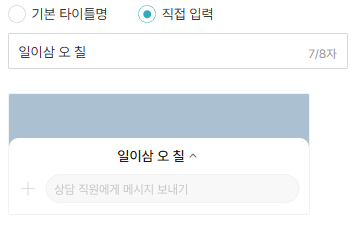
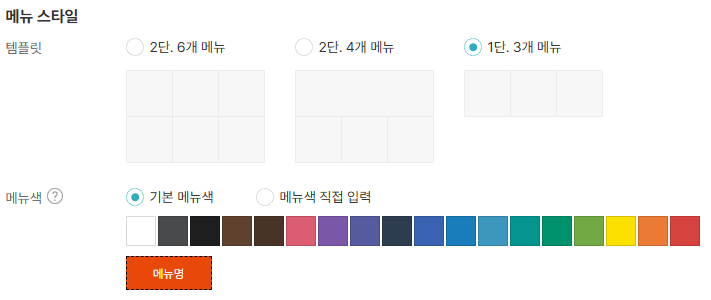
- 메뉴 스타일 : 원하는 버튼 개수와 배치를 선택합니다.
- 1단 3개 메뉴 (가장 많이 사용)
- 2단 4개 메뉴
- 2단 6개 메뉴
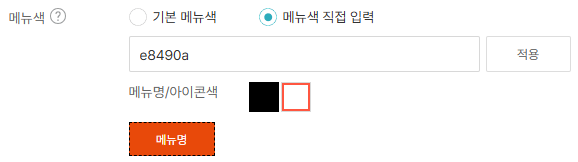
- 메뉴색 : 메뉴색을 설정할 수 있습니다.
- [메뉴색 직접 입력]을 선택하면, 6자리 헥사코드를 넣을 수 있습니다.
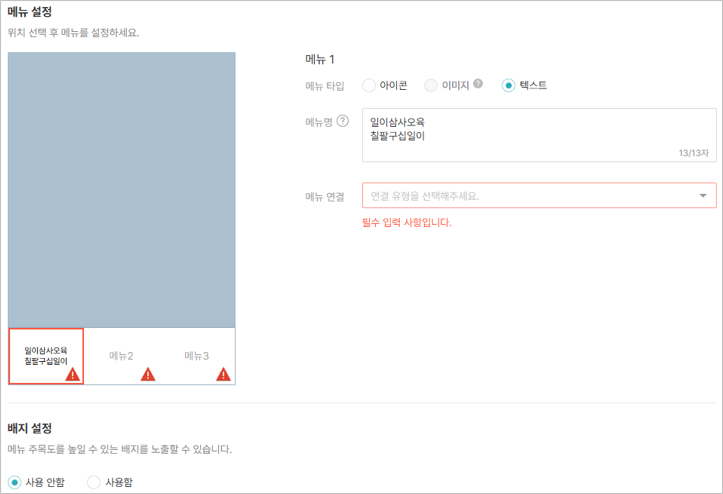
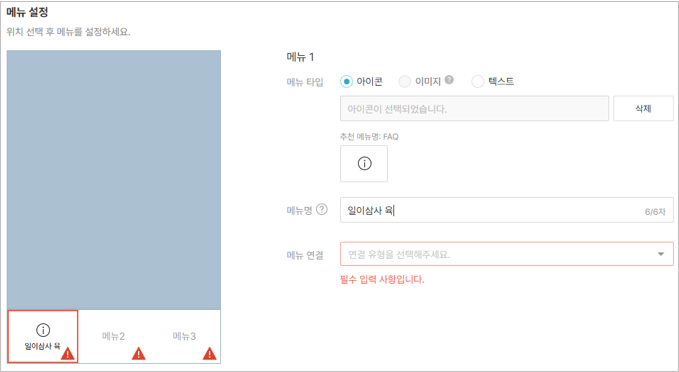
- 메뉴 타입 및 글자 수 제한 설정 (중요 ⚠) :
각 메뉴 버튼의 스타일과 텍스트를 입력하는 단계입니다. 선택하시는 메뉴 타입에 따라 입력 가능한 글자 수 제한이 다릅니다.
a. 아이콘 / 이미지 타입 (최대 6자 제한) :
* 버튼 상단에 카카오 제공 아이콘이나 직접 만든 이미지를 노출하는 방식입니다.
* 아이콘 영역이 확보되어야 하므로, 하단에 들어갈 [메뉴명]은 공백을 포함하여 최대 6자까지만 입력할 수 있습니다.
b. 텍스트 타입 (최대 13자 제한):
* 아이콘이나 이미지 없이, 버튼 전체를 텍스트로 가득 채우는 방식입니다.
* [메뉴명]을 공백 및 줄바꿈을 포함하여 최대 13자까지 넉넉하게 입력할 수 있습니다. (6글자씩 입력 후 엔터를 눌러 두 줄로 줄바꿈을 해주면 미리보기 화면에 가장 예쁘게 배치됩니다.)
🚨 잠깐! 빨간 경고창(⚠)이 뜨나요?
> 미리보기 화면 하단에 빨간색 경고 표시가 뜬다면 글자 수 초과 혹은 아래 '메뉴 연결'이 비어있기 때문입니다. 경고가 있으면 저장이 되지 않으니 반드시 수정해 주세요.
- 메뉴 연결 설정 (버튼 클릭 시 작동) :
- 챗봇 연결 시: 버튼을 눌렀을 때 챗봇의 특정 시나리오나 답변을 트리거하려면 연결 유형에서 **[직접 입력]**을 선택한 뒤, 대화의도(인텐트)에 등록된 단어(예: "요금제 안내", "이달의 혜택")를 정확하게 입력합니다.
- 웹사이트 연결 시: 홈페이지나 특정 웹뷰로 바로 랜딩시키려면 **[웹사이트]**를 선택하고 URL 주소를 입력합니다.
4. 저장 및 적용
모든 설정이 끝났다면 우측 하단의 [상시노출 메뉴 등록] (또는 저장) 버튼을 클릭합니다. 이제 카카오톡 채널에 들어가 보면 하단에 버튼이 생성된 것을 확인할 수 있습니다.
💡 참고1: 2025년 개편 사항
과거에는 '채팅방 커스텀 메뉴'라는 별도 탭이 있었으나, 현재는 [채팅] > [채팅방 메뉴] 로 통합되었습니다. UI가 직관적으로 바뀌었으니 미리보기 화면을 참고하며 설정해 보세요.
💡 참고2: 예약노출 메뉴
이벤트나 대규모 개편 등의 이유로 특정 시간이 되었을 때 변경되어서 적용되게 할 수 있습니다. [예약노출 메뉴]에서 설정하시면 되며, 기본적으로 상시노출과 유사한 방식이므로 화면을 보시며 설정하시면 됩니다.
카카오톡 채널 관리가 막막하시거나, AI 챗봇 도입을 원하신다면?
카카오톡 채널 개설을 마치셨나요? 이제 똑똑한 생성형AI 기반 챗봇을 연결하여 고객 응대를 자동화해 보세요.
👉 직접 구축이 어렵다면 클라우드튜링으로 AI 챗봇 구축 상담하기