스타일링
최종 수정: 2026. 06. 22.
챗봇 아이콘 및 이미지 설정
브랜드의 아이덴티티를 챗봇에 반영하기 위해 다양한 아이콘과 이미지를 커스터마이징할 수 있습니다.
1. 아이콘 종류 및 사양
각 위치별로 최적화된 아이콘을 업로드하세요.
아이콘 사양 요약
| 아이콘 | 크기 | 위치 | 비고 |
|---|---|---|---|
| 런처 상단 로고 | 24 x 24 px | 챗봇 팝업 좌측 상단 | 헤더 영역 로고 |
| 런처 하단 로고 | 50 x 50 px | 웹사이트 우측 하단 | 플로팅 버튼 아이콘 |
| 채팅 내 아이콘 | 30 x 30 px | 챗봇 답변 말풍선 옆 | 프로필 이미지 |
런처 상단 로고 (24x24)
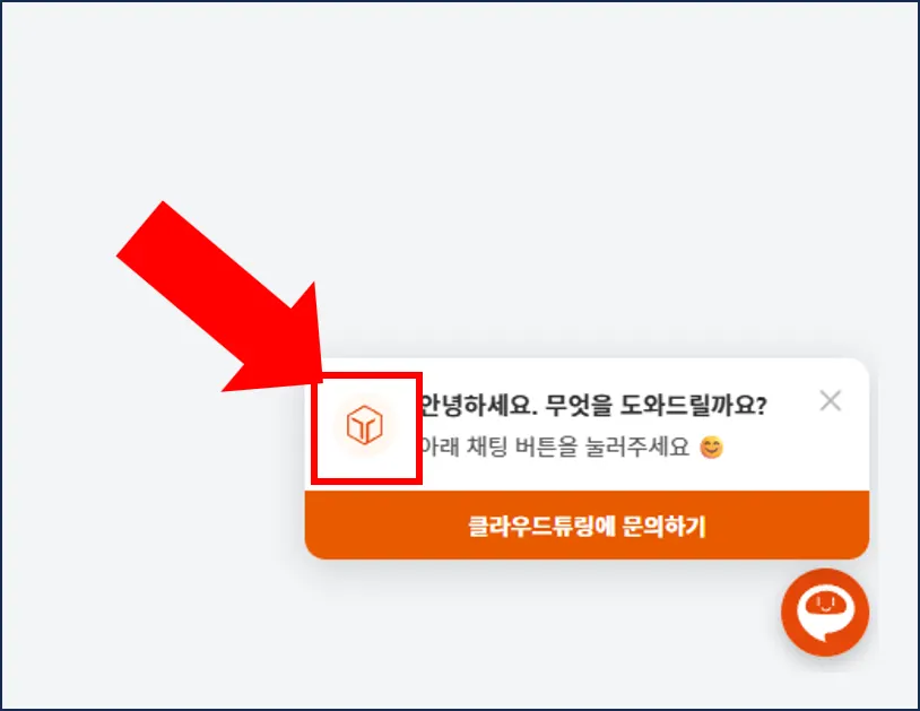
- 채팅창이 열렸을 때 좌측 상단 헤더에 표시됩니다.
- 시작 팝업 메시지와 함께 표시되는 아이콘으로도 사용됩니다.
런처 하단 로고 (50x50)
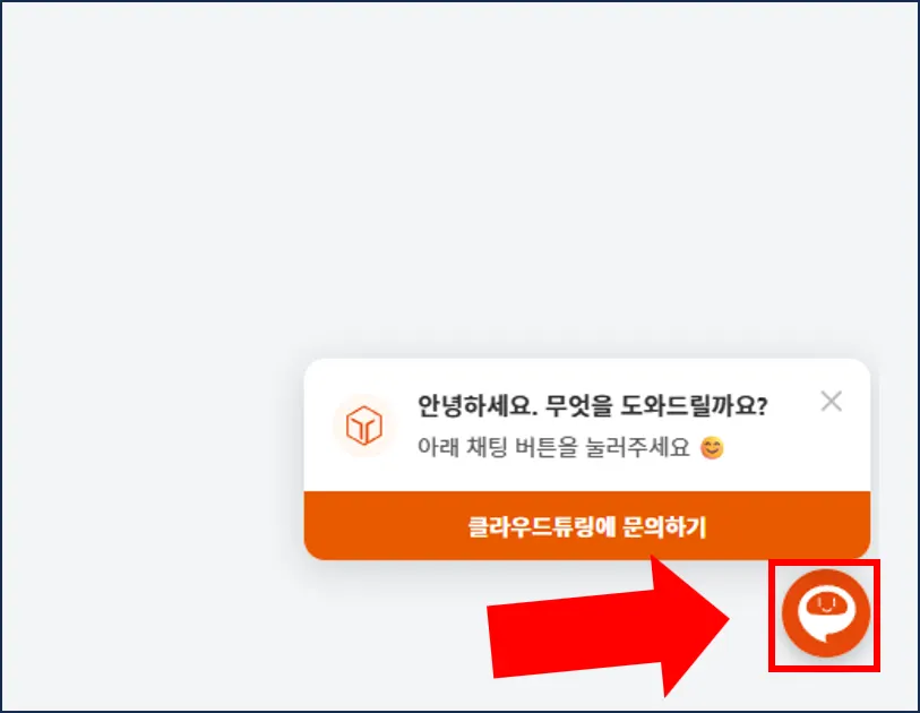
- 웹사이트에 항상 떠 있는 동그란 챗봇 실행 버튼입니다.
- 기본값 이미지 ID:
chatbot_launcher_icon - SVG 파일 업로드 시 필요에 따라 ID를 추가해주세요.
참고: 런처 하단 로고 변경 기능은 Pro 요금제 이상부터 제공됩니다.
채팅 내 아이콘 (30x30)
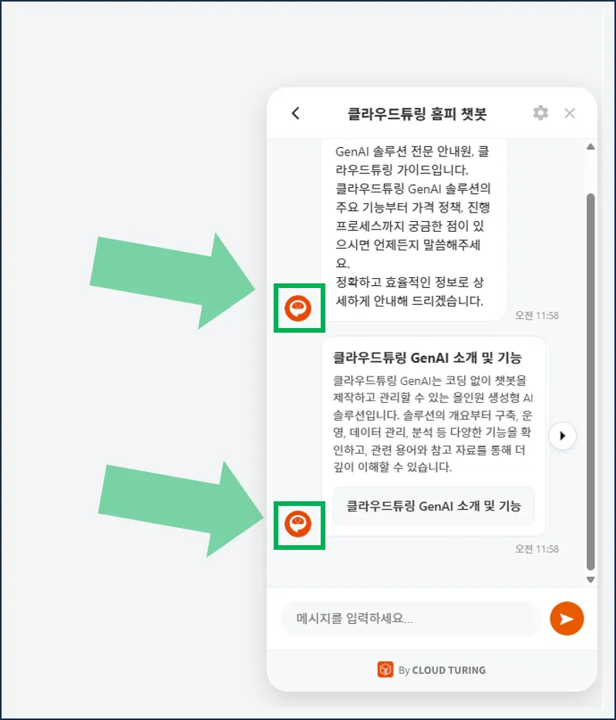
- 챗봇이 답변을 보낼 때 말풍선 옆에 표시되는 프로필 이미지입니다.
- 사용자가 대화 중 챗봇을 인식하는 주요 시각 요소입니다.
2. 파일 업로드 규격
아이콘 파일 요구사항
| 항목 | 요구사항 |
|---|---|
| 파일 형식 | PNG, SVG만 지원 |
| 파일 크기 | 최대 10KB |
| 투명 배경 | 지원됨 (권장) |
팁: 배경이 투명한 이미지를 사용하면 웹사이트 디자인과 더 자연스럽게 어우러집니다.
아이콘 초기화
각 아이콘 미리보기 우측 상단의 X 표시를 클릭하면 기본 아이콘으로 초기화됩니다.
3. 상단 헤더 이미지
챗봇 목록 화면의 상단에 표시되는 대표 이미지입니다.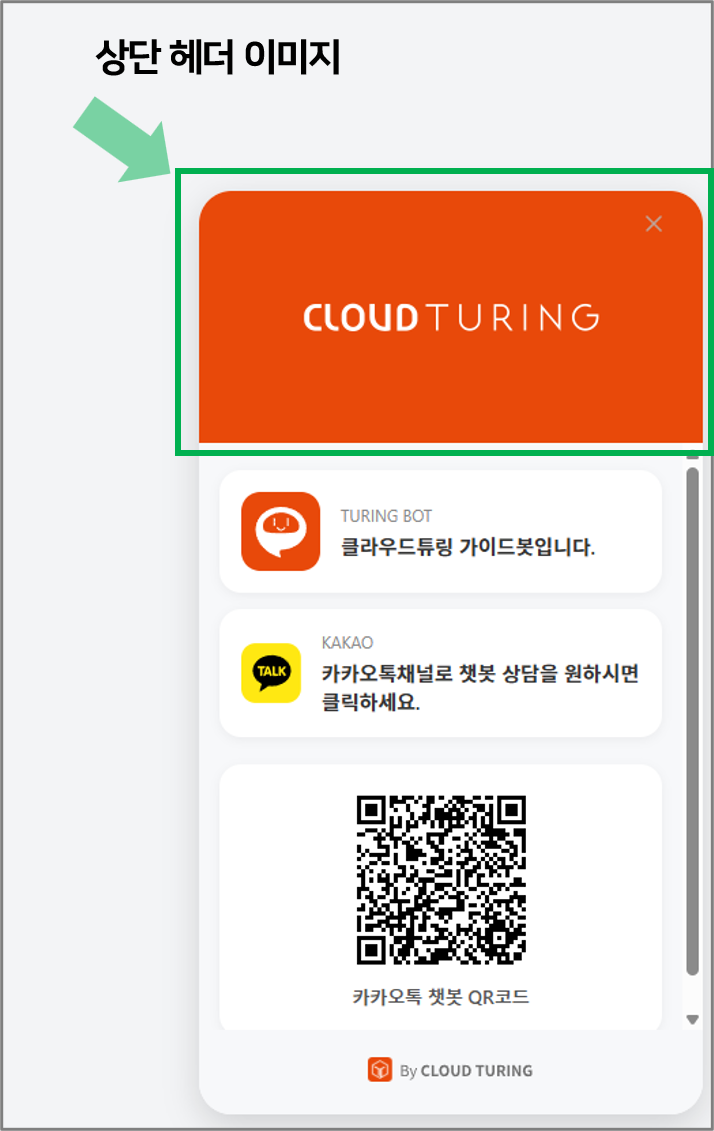
헤더 이미지 사양
| 항목 | 요구사항 |
|---|---|
| 권장 사이즈 | 370 x 185 px |
| 고해상도 사이즈 | 740 x 370 px (레티나 디스플레이용) |
| 파일 형식 | PNG, JPG, SVG |
| 파일 크기 | 최대 100KB |
헤더 이미지 활용
- 브랜드 로고나 대표 이미지를 활용하세요.
- 현재 진행 중인 프로모션 배너로 활용할 수 있습니다.
- 계절별 테마 이미지로 변경하면 신선한 느낌을 줄 수 있습니다.
헤더 이미지 초기화
[초기화] 버튼을 클릭하면 기본 이미지로 되돌릴 수 있습니다.
4. 업로드 방법
- 각 항목의 [아이콘 업로드] 또는 [이미지 업로드] 버튼을 클릭합니다.
- 파일 선택 창에서 이미지 파일을 선택합니다.
- 미리보기 영역에서 결과를 확인합니다.
- 모든 설정이 완료되면 페이지 상단의 [디자인 저장하기] 버튼을 클릭합니다.
5. 그 외 변경 불가한 항목
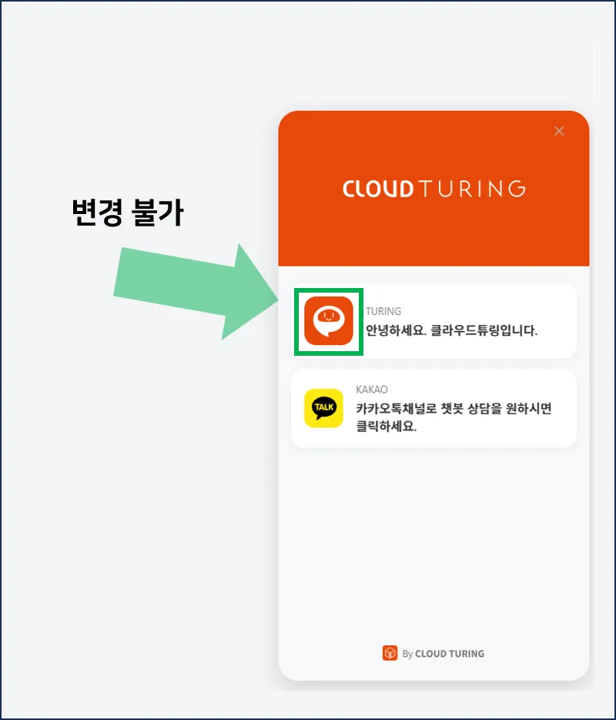
챗봇 목록내에 웹챗봇으로 안내하는 아이콘은 변경이 불가합니다.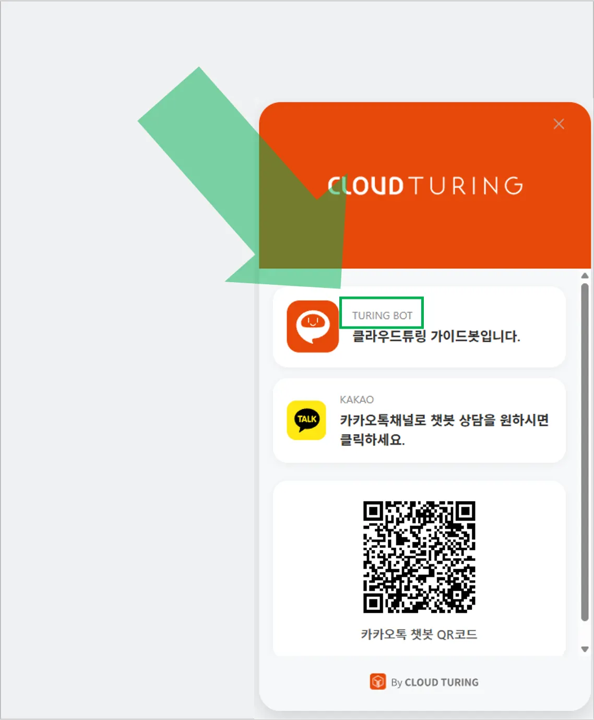
챗봇 목록내에 웹챗봇으로 안내하는 "TURING BOT" 텍스트는 변경이 불가합니다.
디자인 팁
- 일관성 유지: 모든 아이콘에 동일한 디자인 스타일을 적용하면 브랜드 이미지가 강화됩니다.
- 가독성 확보: 작은 크기에서도 인식 가능한 단순한 디자인을 권장합니다.
- 고해상도 지원: 레티나 디스플레이에서 선명하게 표시되도록 2배 크기로 제작 후 리사이징하는 것을 권장합니다.