응답 시 이메일 알림 받기, 외부인 참여 허용 등 구글 폼(Google Forms) 필수 팁을 확인해 보세요.
안녕하세요! 업무의 효율을 높여드리는 클라우드튜링입니다.
이제 구글 설문지(Google Forms)는 누구나 한 번쯤 만들어 보았을 정도로 대중적인 업무 도구가 되었습니다. 기본적인 설문 작성법은 아주 쉽고 직관적이죠. 특히 AI가 도입되면서 원하는 내용을 텍스트로 입력을 하면 자동으로 설문조사지를 만들어줍니다.
하지만, 실무에 구글 설문지를 본격적으로 활용하다 보면 "응답이 들어왔을 때 바로 알림을 받을 순 없을까?", "외부 고객에게 보냈는데 권한이 없다고 열리지 않네?" 와 같은 난감한 상황들을 겪게 됩니다.
그래서 오늘은 구글 설문지를 만들 때 자주 놓치기 쉽지만 반드시 알아두어야 할 '필수 설정 3가지' 를 콕 집어 알려드립니다!
💡 1. 새로운 응답이 접수될 때 이메일 알림 받기
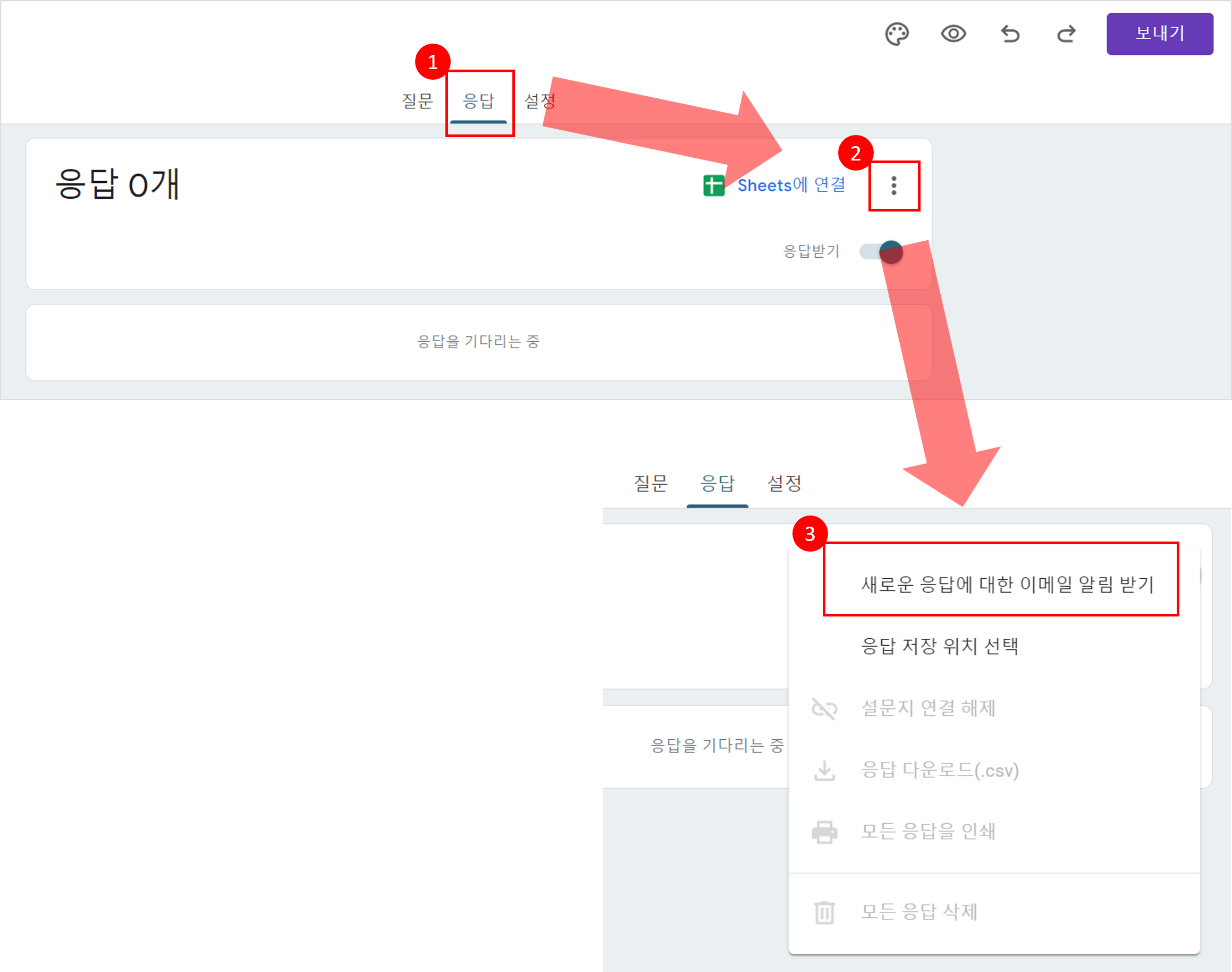
설문조사가 끝나면 관리자는 응답이 들어올 때마다 이메일로 알림을 받을 수 있습니다.
수백 명이 한 번에 참여하는 대규모 통계용 설문보다는, CS 접수, 참가 신청, 문의하기 등 단건으로 응답이 들어올 때마다 즉각적인 확인과 처리가 필요한 경우에 매우 유용한 기능입니다.
- 설정 방법: 설문지 상단의 [응답] 탭 클릭 👉 우측 상단 점 3개(⋮) 아이콘 클릭 👉 [새로운 응답에 대한 이메일 알림 받기] 체크
- 주의사항: 기본값은 알림을 받지 않음으로 되어 있습니다. 또한 이메일 알림 설정은 '본인'에게만 적용되므로, 다른 관리자나 팀원도 알림을 받고 싶다면 각자의 계정으로 접속하여 개별적으로 설정해 주어야 합니다.
💡 2. 외부 사용자도 응답할 수 있도록 권한 열기 (GWS 전용)
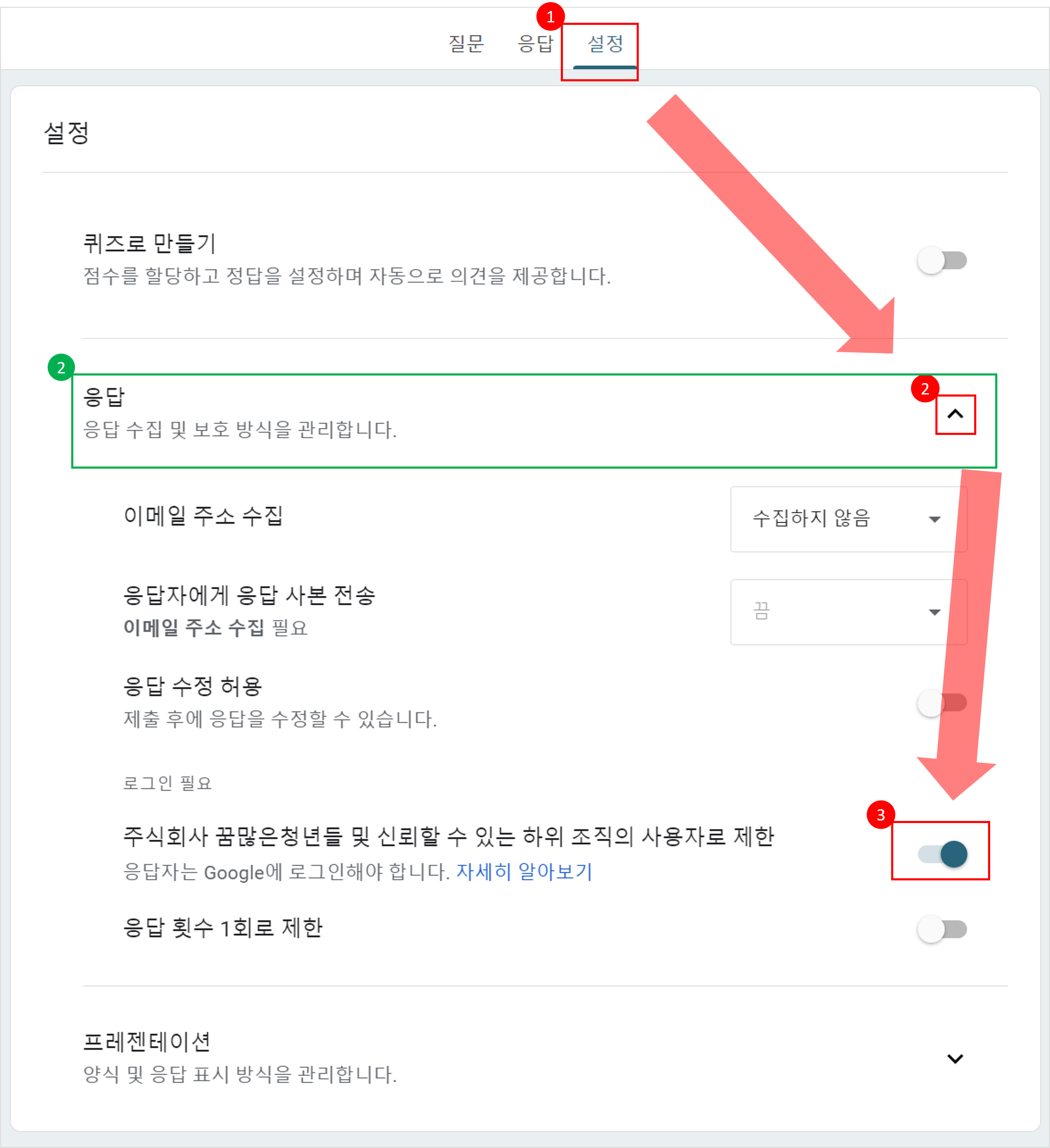
구글 워크스페이스(기업용 구글 계정)로 설문지를 만들면, 보안을 위해 기본적으로 '사내 인원들만' 설문에 응답할 수 있도록 설정되어 있습니다. 따라서 고객이나 외부인에게 설문지를 공유할 계획이라면 이 제한을 반드시 풀어주어야 합니다.
- 설정 방법: 설문지 상단의 [설정] 탭 클릭 👉 [응답] 탭 확장 👉 [(우리 회사명) 및 신뢰할 수 있는 조직의 사용자에게로 제한] 옵션 해제(OFF)
- 이 옵션을 꺼두어야만 구글 로그인을 하지 않은 외부인이나 다른 도메인을 쓰는 고객들도 원활하게 설문에 참여할 수 있습니다.
💡 3. 목적에 맞는 이메일 주소 수집 방식 선택하기
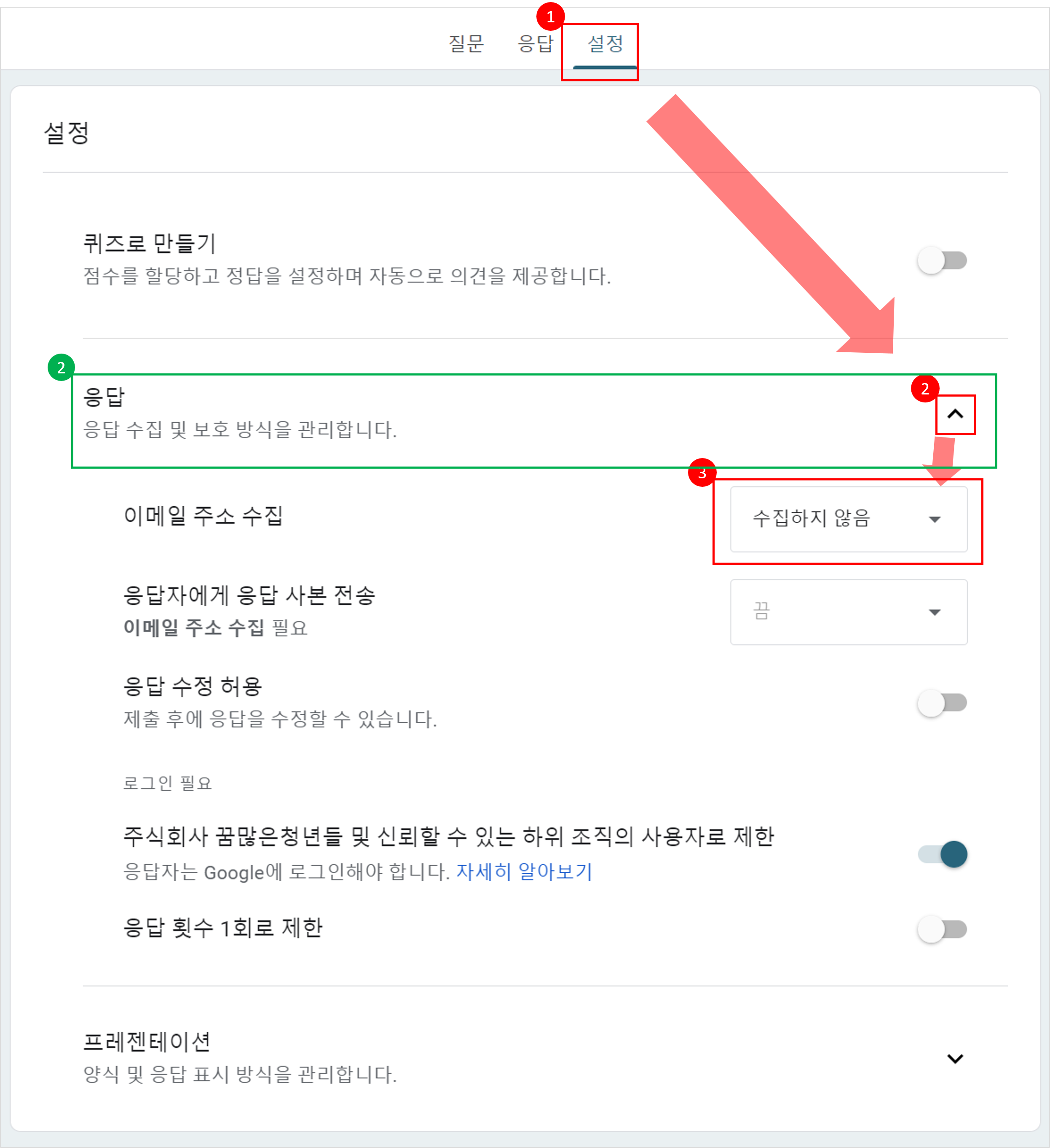
설문 응답자의 이메일 주소를 수집하는 방식은 크게 3가지가 있으며, 설문 목적에 맞게 선택해야 합니다.
[설정] 탭 👉 [응답] 👉 [이메일 주소 수집] 항목에서 아래 옵션 중 하나를 고를 수 있습니다.
- 수집하지 않음: 응답자의 이메일 정보를 강제로 요구하지 않는 가장 가벼운 형태입니다. 익명 설문에 적합합니다.
- 인증됨: 응답자가 반드시 구글(Gmail) 또는 구글 워크스페이스 계정으로 로그인해야만 설문에 참여할 수 있습니다. 가장 정확한 이메일을 수집할 수 있지만, 구글 로그인을 강제하므로 이탈률이 높아질 수 있습니다.
- 응답자 입력: 응답자가 직접 연락받을 이메일 주소를 타이핑하여 입력합니다. 외부 고객의 다양한 이메일(네이버, 다음 등)을 수집해야 할 때 가장 적합합니다.
코딩 없이, 문서(PDF, DOC, XLSX, JPG)만 올리면 AI 챗봇 완성!
이제 챗봇은 개발이 아닌 '생성'의 시대입니다.
클라우드튜링의 생성형 AI 솔루션으로 당신의 비즈니스에 날개를 달아드립니다.
👇생성형 AI 기반 챗봇 솔루션으로 챗봇을 만들어보고 싶다면? 아래 배너를 클릭하세요!👇