구글 워크스페이스(GWS)에서 구성원 모두가 특정 스팸 메일을 받지 않도록 원천 차단해 보세요.
안녕하세요! 업무의 효율과 보안을 높여드리는 클라우드튜링입니다.
업무를 하다 보면 수많은 스팸 메일과 피싱(스미싱) 메일이 수신됩니다. 개인이 직접 스팸 신고를 하고 차단할 수도 있지만, 이는 당사자의 메일함에서만 차단될 뿐 다른 직원들에게는 여전히 위험한 메일이 도달할 수 있습니다.
따라서 악성 피싱 메일이나 특정 업체의 무분별한 광고 메일은 '관리자 차원에서 조직 전체에 수신되지 않도록 원천 차단' 하는 것이 사내 보안을 위해 매우 중요합니다.
오늘은 구글 워크스페이스(Google Workspace) 관리자 콘솔을 통해 사내 스팸 메일을 일괄 차단하는 방법을 단계별로 상세히 알려드립니다!
🛡 관리자가 사내 스팸 메일 전체 차단하는 방법
(※ 이 설정은 구글 워크스페이스 '관리자 권한' 이 있는 계정만 진행할 수 있습니다.)
1. 관리자 콘솔 라우팅 설정 이동
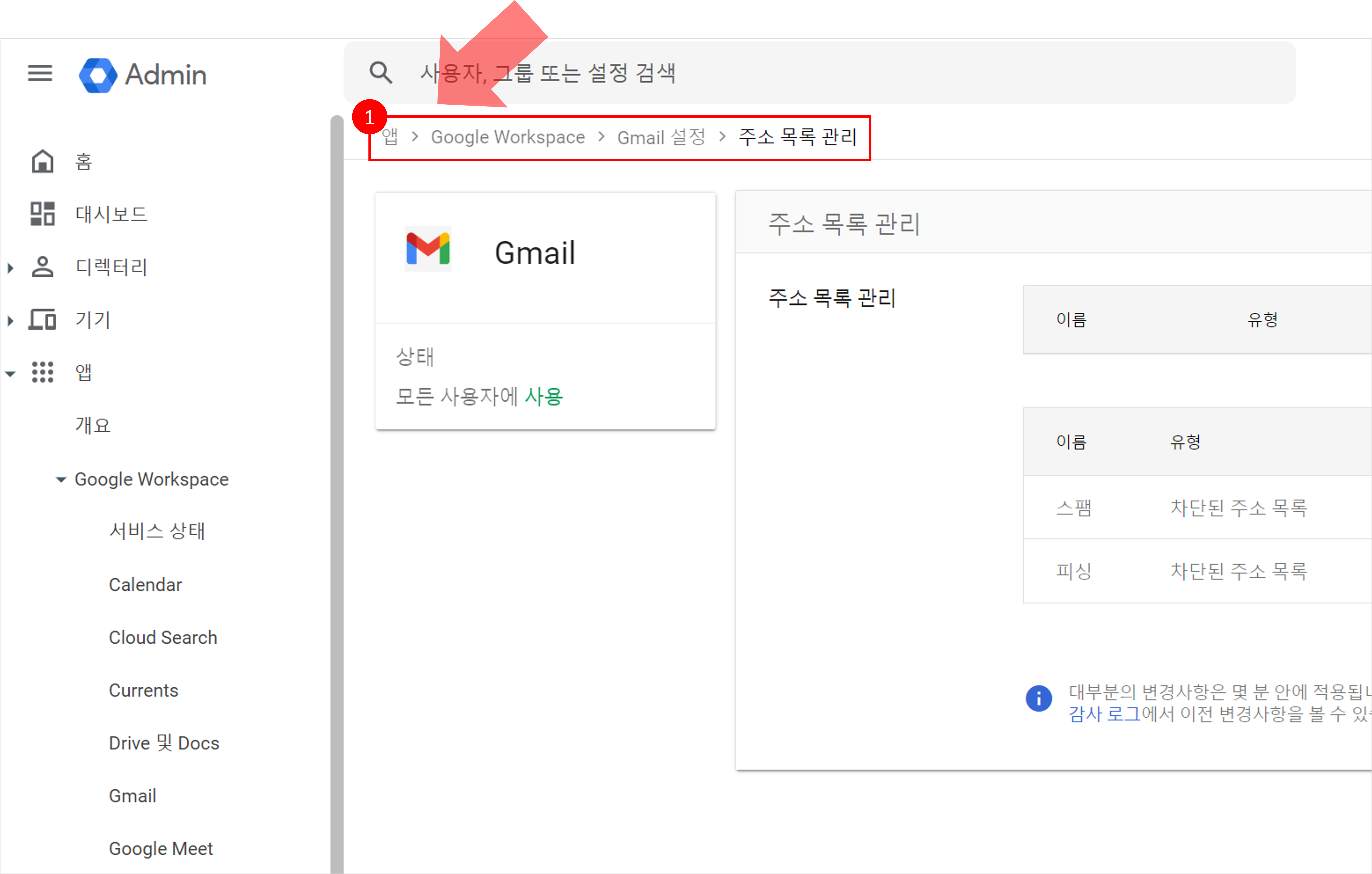
먼저 구글 관리자 콘솔(admin.google.com)에 로그인한 후, 아래의 경로로 이동합니다. (혹은 클릭)
👉 [앱] → [Google Workspace] → [Gmail설정] → [라우팅] → (하단에) [주소 목록 관리]
2. 차단된 목록 추가
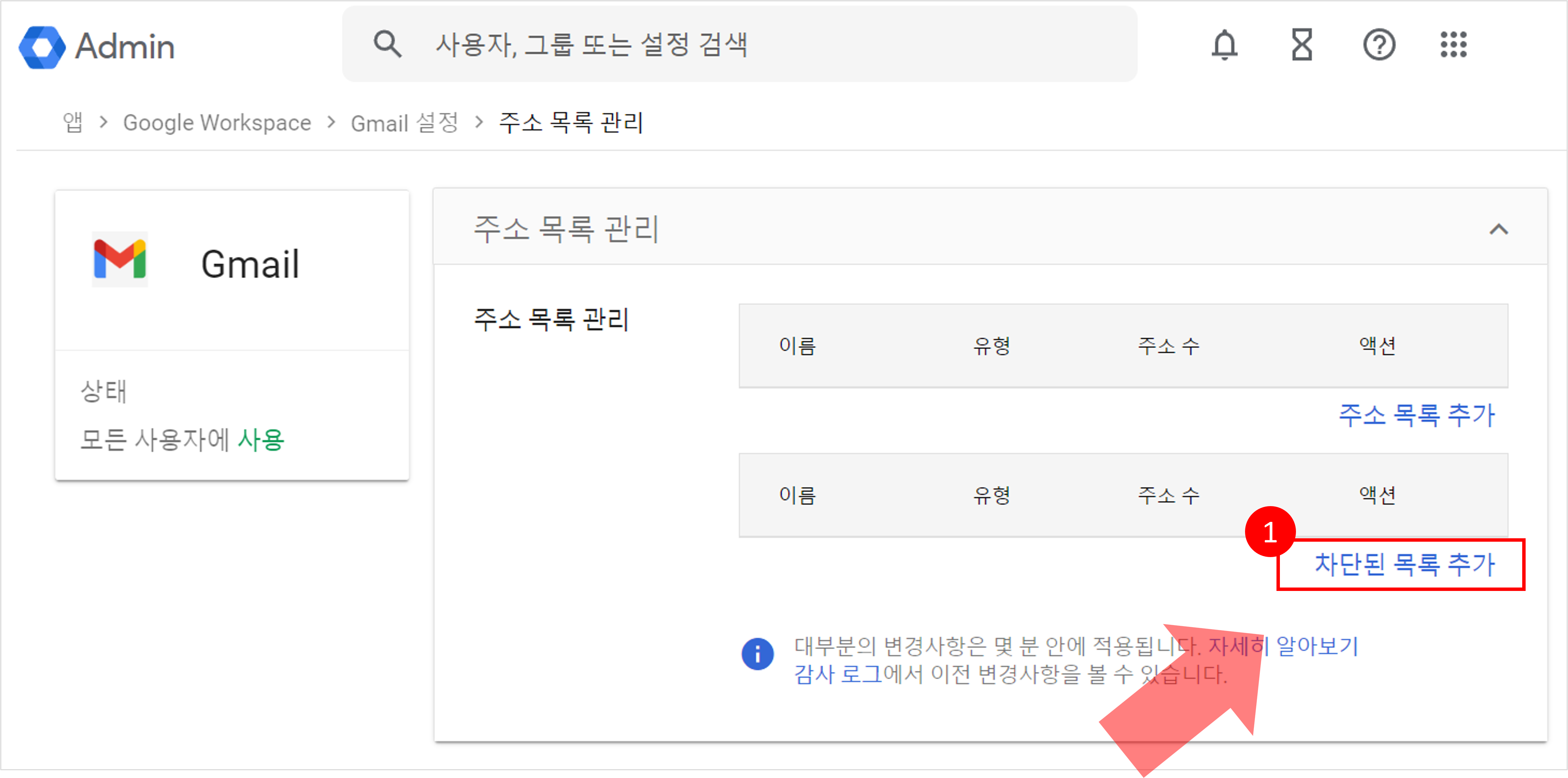
주소 목록 관리 화면에 들어가면 [주소 목록 추가]와 [차단된 목록 추가] 버튼이 보입니다. 여기서 [차단된 목록 추가] 를 클릭해 줍니다.
3. 차단 목록 이름 지정
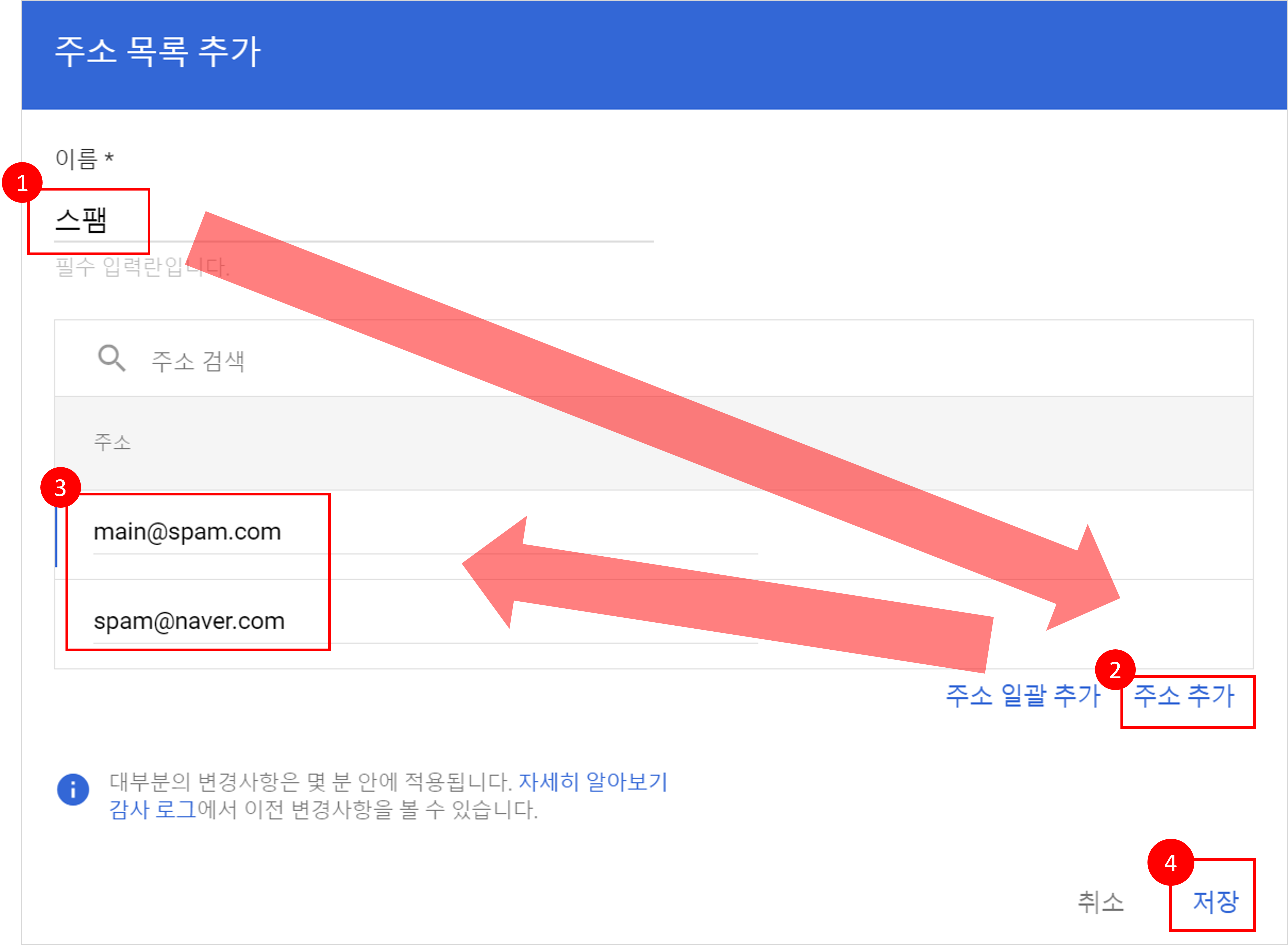
목록을 관리하기 쉽도록 [이름] 란에 "스팸", "피싱 메일", "스미싱" 등 직관적인 타이틀을 기입합니다. (여러개 만들 수 있습니다)
4. 차단할 주소 추가 (★중요)
목록 생성을 마쳤다면 [주소 추가] 를 클릭하여 본격적으로 차단할 주소들을 입력합니다. 이때 입력 방식은 2가지로 나뉩니다.
- 도메인만 입력하는 경우 (
@뒷부분)- 예시:
spammer.com - 해당 도메인을 사용하는 회사의 모든 이메일 수신을 통째로 차단할 때 사용합니다.
- 예시:
- 이메일 주소 전체를 입력하는 경우
- 예시:
spam123@gmail.com - 🚨 [주의]
naver.com,gmail.com,daum.net등 개인이 널리 사용하는 포털 도메인을 전체 차단해서는 절대 안 됩니다. 정상적인 업무용 메일도 모두 차단되기 때문입니다. 따라서 이런 포털 메일로 오는 스팸은 반드시 발송자의 '이메일 주소 전체' 를 정확히 입력하여 개별 차단해야 합니다.
- 예시:
5. 주소 추가 및 최종 저장
차단할 주소가 여러 개라면 [주소 추가]를 계속 눌러 입력해 줍니다. 모두 입력했다면 최종적으로 하단의 [저장] 버튼을 누르면 끝납니다.
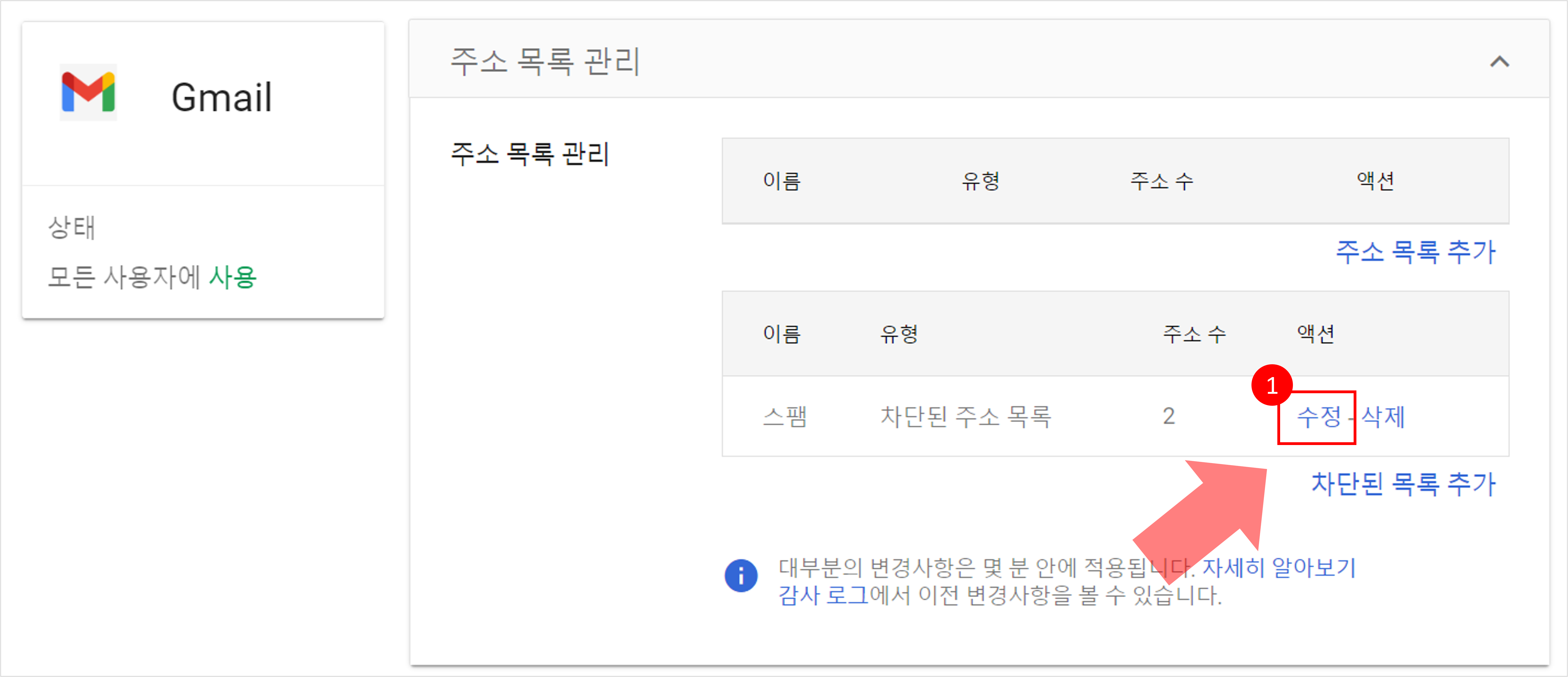
(💡 팁: 나중에 새로운 스팸 주소를 더 추가하고 싶다면, 생성해 둔 목록에서 [수정]을 클릭하여 동일한 방식으로 간편하게 업데이트할 수 있습니다.)
사내 보안의 첫걸음은 위험한 이메일의 유입을 막는 것부터 시작됩니다. 위 방법을 통해 조직원들이 스팸 메일로 인해 겪는 피로도를 줄이고, 안전하고 효율적인 업무 환경을 구축해 보세요!
코딩 없이, 문서(PDF, DOC, XLSX, JPG)만 올리면 AI 챗봇 완성!
이제 챗봇은 개발이 아닌 '생성'의 시대입니다.
클라우드튜링의 생성형 AI 솔루션으로 당신의 비즈니스에 날개를 달아드립니다.
👇생성형 AI 기반 챗봇 솔루션으로 챗봇을 만들어보고 싶다면? 아래 배너를 클릭하세요!👇