크롬에서 다운로드 받는 파일의 저장 위치(폴더)를 내 마음대로 변경해 보세요.

안녕하세요! 업무의 효율을 높여드리는 클라우드튜링입니다.
구글 크롬(Chrome) 브라우저를 사용하여 파일을 다운로드할 때, 윈도우의 기본 설정값은 항상 [C드라이브 → 사용자(Users) → 내 아이디 → 다운로드(Downloads)] 폴더로 지정되어 있습니다.
하지만 이것저것 무심코 다운로드를 받다 보면 어느새 C드라이브 용량이 꽉 차서 컴퓨터가 느려지는 원인이 되기도 하죠. 또는 다운로드한 파일들을 바탕화면이나 D드라이브 등 내가 원하는 곳에 바로 저장하고 싶을 때도 있습니다.
이럴 때 아주 유용한 '구글 크롬 다운로드 폴더 위치 변경 방법' 을 2가지로 나누어 아주 쉽게 알려드릴게요!
🚀 방법 1. 주소창을 이용한 가장 빠른 방법 (추천)
단 1초 만에 설정 화면으로 이동할 수 있는 가장 빠른 방법입니다.
- 크롬 브라우저를 열고 상단 주소창에 아래의 주소를 복사하여 붙여넣기 한 후 엔터(Enter)를 칩니다.
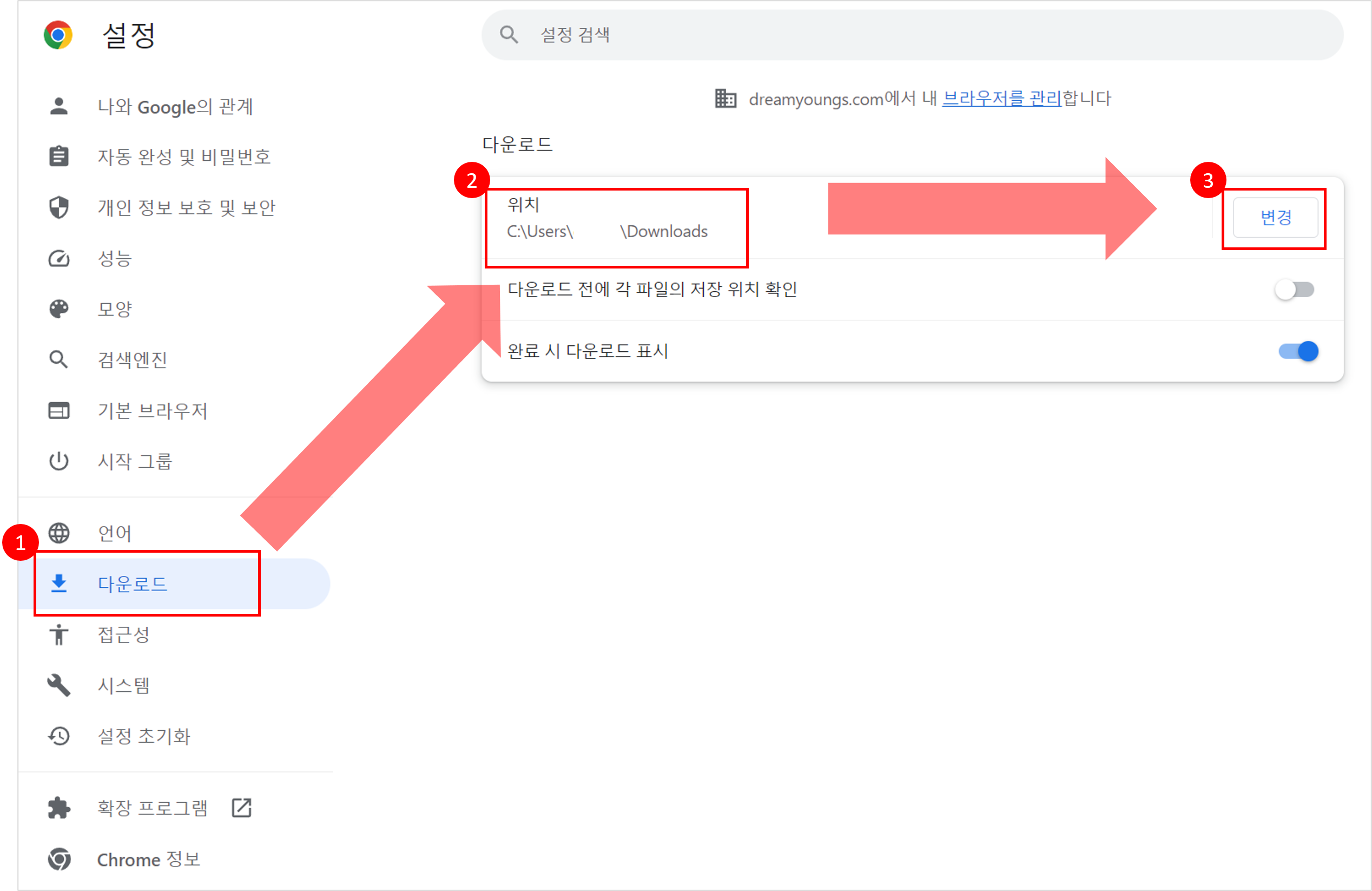
👉chrome://settings/downloads - 다운로드 설정 화면이 나오면 [위치] 항목 옆에 있는 [변경] 버튼을 클릭합니다.
- 원하는 폴더(예: D드라이브, 바탕화면 등)를 선택해 주면 끝!
⚙ 방법 2. 설정 메뉴를 타고 들어가는 기본 방법
단축 주소가 기억나지 않을 때 마우스를 클릭해서 들어가는 정석적인 방법입니다.
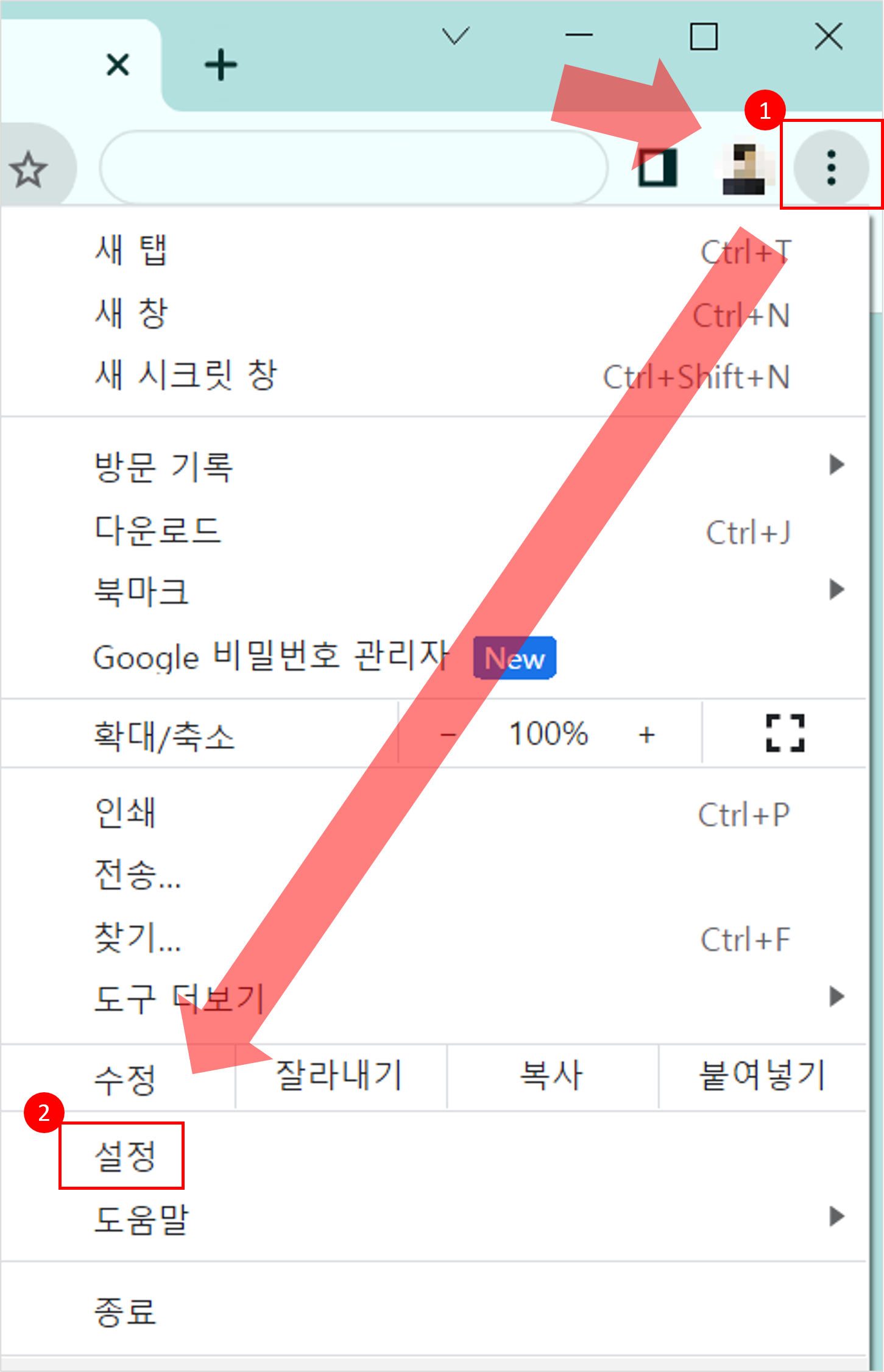
- 크롬 브라우저 우측 상단에 있는 세로 점 3개(⋮) 아이콘을 클릭합니다.
- 메뉴가 열리면 하단 쪽에 있는 [설정] 을 클릭합니다.
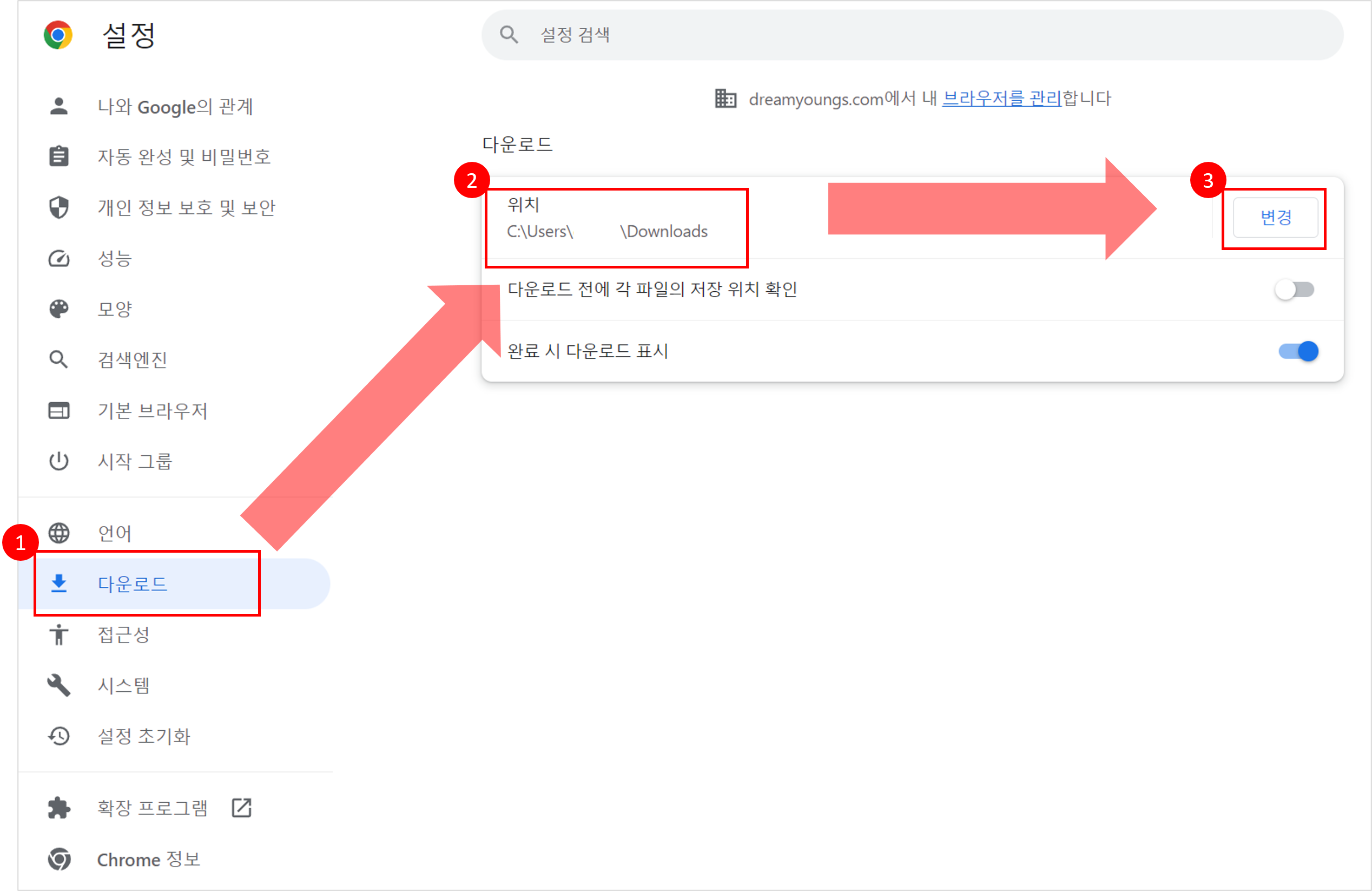
- 설정 화면의 좌측 메뉴 탭에서 [다운로드] 를 클릭합니다.
- 방법 1과 마찬가지로, 다운로드 위치 항목에서 [변경] 버튼을 클릭하여 원하는 저장 폴더를 지정해 줍니다.
아주 간단하죠? C드라이브 용량이 부족하시다면 지금 바로 크롬 다운로드 경로를 D드라이브나 다른 외장 하드로 변경해 보세요!
(💡 추가 팁 : 다운로드 설정 화면에서 '다운로드 전에 각 파일의 저장 위치 확인'을 켜두시면, 파일을 다운로드할 때마다 어디에 저장할지 묻는 창이 뜨게 설정할 수도 있습니다.)
코딩 없이, 문서(PDF, DOC, XLSX, JPG)만 올리면 AI 챗봇 완성!
이제 챗봇은 개발이 아닌 '생성'의 시대입니다.
클라우드튜링의 생성형 AI 솔루션으로 당신의 비즈니스에 날개를 달아드립니다.
👇생성형 AI 기반 챗봇 솔루션으로 챗봇을 만들어보고 싶다면? 아래 배너를 클릭하세요!👇