[카카오톡 연동 2단계] 클라우드튜링 AI 챗봇과 카카오톡 스킬 연결하기
최종 수정: 2026. 10. 7.
이전 단계에서 카카오톡 채널 오픈빌더 챗봇 생성을 완료했다면, 이번에는 해당 챗봇을 클라우드튜링 서비스와 실제로 연결하는 방법을 설명합니다.
(이전 단계를 아직 수행하지 않으셨다면 👉 1단계: 카카오톡 챗봇 생성 가이드 보러가기를 먼저 확인해 주세요.)
1. 스킬 등록 (웰컴 & 폴백 2개 생성)
클라우드튜링의 환영 메시지와 AI 응답을 카카오톡 챗봇이 받아올 수 있도록 카카오 오픈빌더에 '스킬'을 생성해야 합니다.
URL 확인
- [클라우드튜링의 관리자페이지 ➔ 기본 설정] 메뉴 하단의 '카카오 챗봇' 탭에서 '카카오 웰컴 스킬 URL' 과 '카카오 폴백 스킬 URL' 2가지를 확인합니다.
스킬 생성 메뉴 진입
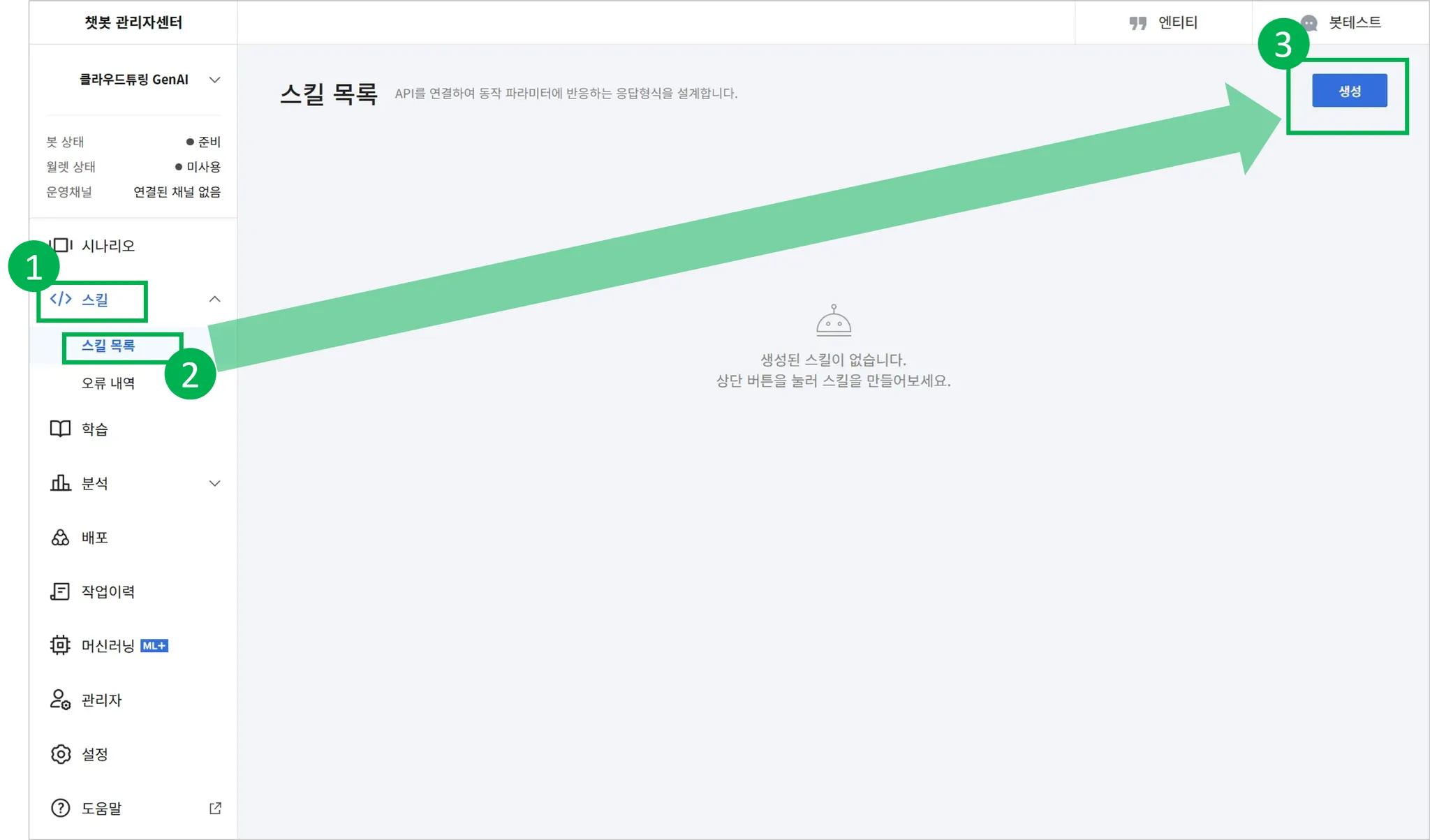
- 카카오 오픈빌더 왼쪽 메뉴에서 [스킬] 을 클릭하여 하위 메뉴를 엽니다.
- [스킬 목록] 을 선택한 후, 우측 상단의 [생성] 버튼을 클릭합니다.
- URL 및 이름 입력 (2번 반복하여 각각 저장)
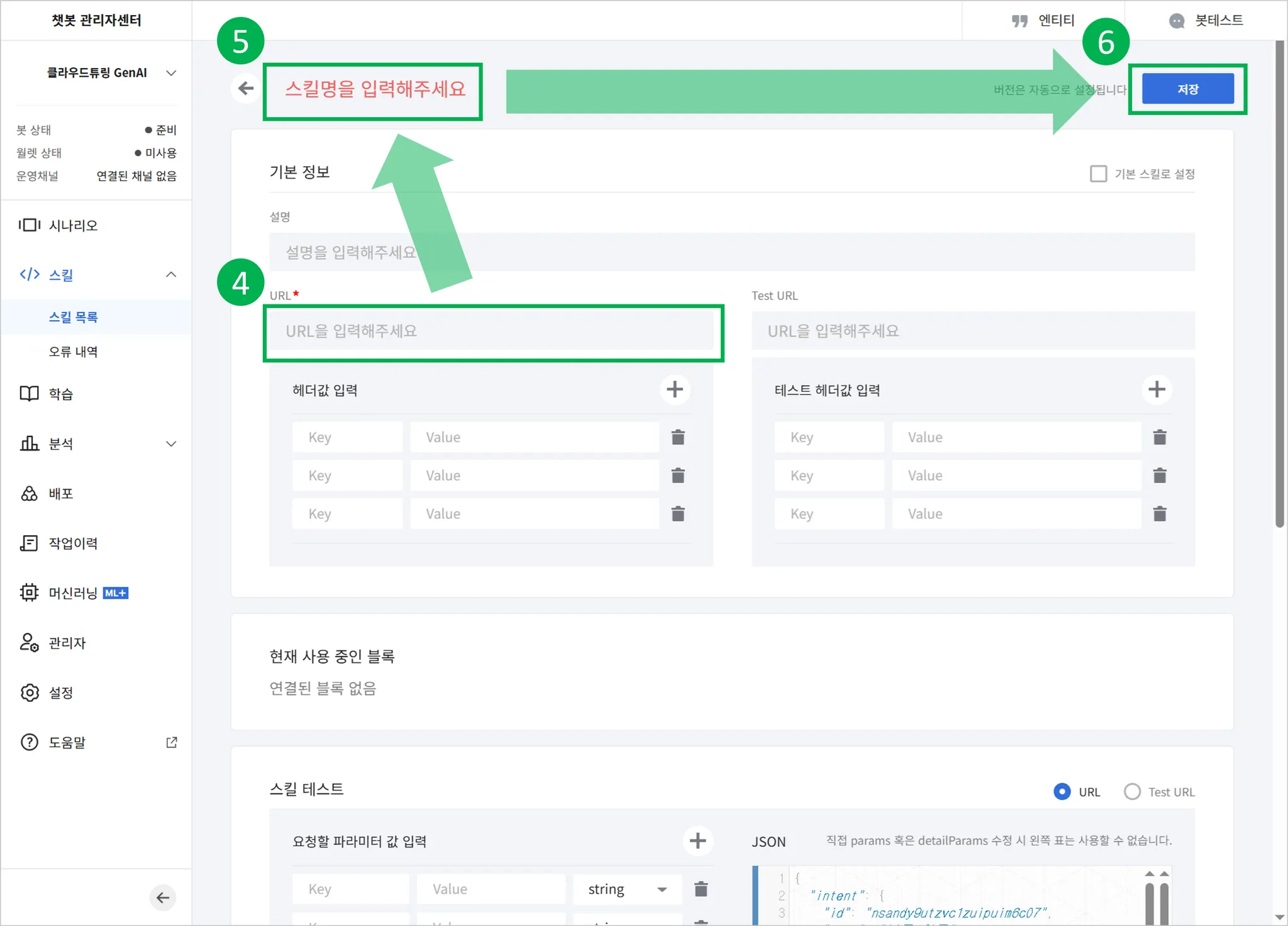
- 위에서 복사한 주소를 카카오 챗봇 관리자센터의 URL 입력란(④) 에 붙여넣고, 스킬명에 알아보기 쉬운 이름을 입력한 뒤 [저장] 합니다. 이 과정을 두 번 반복하여 아래 2개의 스킬을 모두 만들어 줍니다.
- 스킬 1: 스킬명
클라우드튜링 GenAI 웰컴/ URL카카오 웰컴 스킬 URL붙여넣기 - 스킬 2: 스킬명
클라우드튜링 GenAI 폴백/ URL카카오 폴백 스킬 URL붙여넣기
- 스킬 1: 스킬명
- 위에서 복사한 주소를 카카오 챗봇 관리자센터의 URL 입력란(④) 에 붙여넣고, 스킬명에 알아보기 쉬운 이름을 입력한 뒤 [저장] 합니다. 이 과정을 두 번 반복하여 아래 2개의 스킬을 모두 만들어 줍니다.
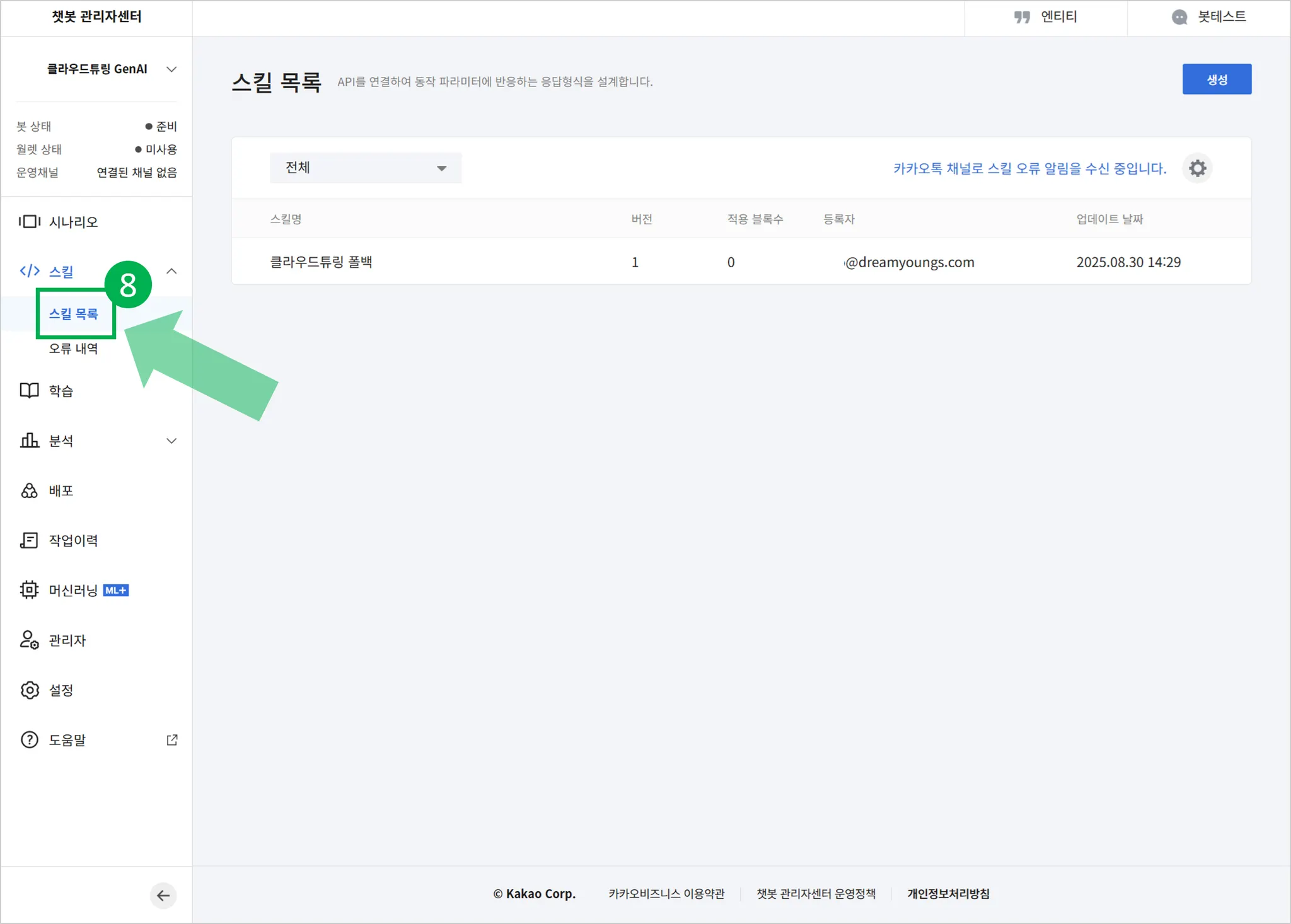
- 저장 확인
- [스킬 목록] 메뉴를 다시 눌렀을 때, 방금 만든 웰컴과 폴백 스킬 2개가 모두 정상적으로 목록에 보이면 성공입니다.
2. 시나리오 설정 (웰컴 블록 & 폴백 블록)
고객이 채팅방에 처음 들어왔을 때의 '인사말'과, 질문을 던졌을 때의 'AI 답변'이 각각 작동하도록 시나리오를 연결하는 과정입니다.
① 웰컴 블록 연결 (첫인사 메시지)
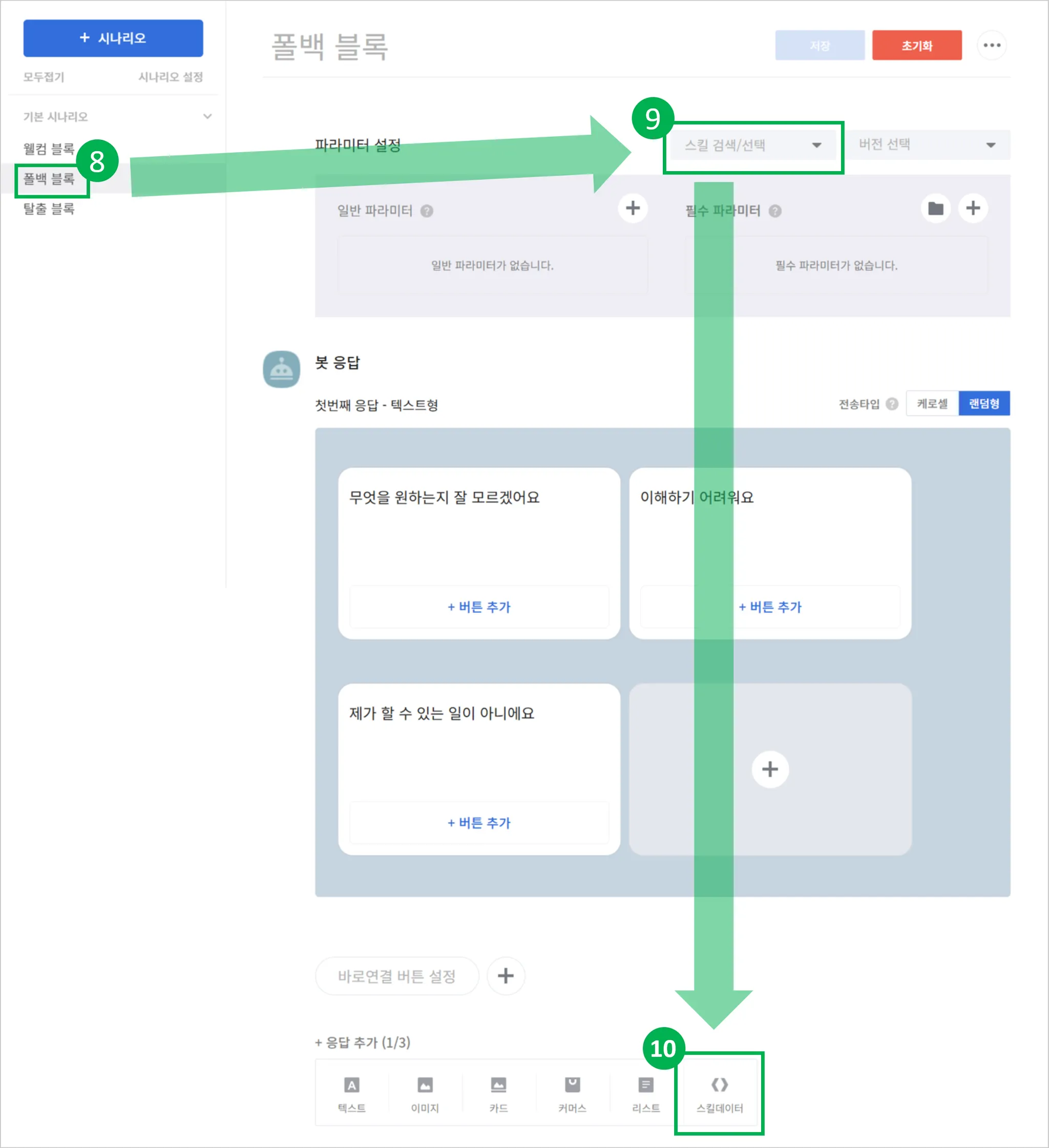
- 왼쪽 메뉴에서 [시나리오] 를 클릭한 후, 기본 시나리오 목록에 있는 [웰컴 블록] 을 클릭합니다.
- 설정 화면에서 [스킬 검색/선택] 드롭박스를 클릭하여 방금 생성한
클라우드튜링 GenAI 웰컴스킬을 선택합니다. - 선택 후 하단의 [스킬데이터] 버튼을 클릭하고 우측 상단의 [저장]을 누릅니다.
② 폴백 블록 연결 (AI 실시간 답변)
- 이번에는 시나리오 목록에서 [폴백 블록] 을 클릭합니다.
- 동일하게 [스킬 검색/선택] 에서
클라우드튜링 GenAI 폴백스킬을 선택하고 하단의 [스킬데이터] 버튼을 클릭합니다.
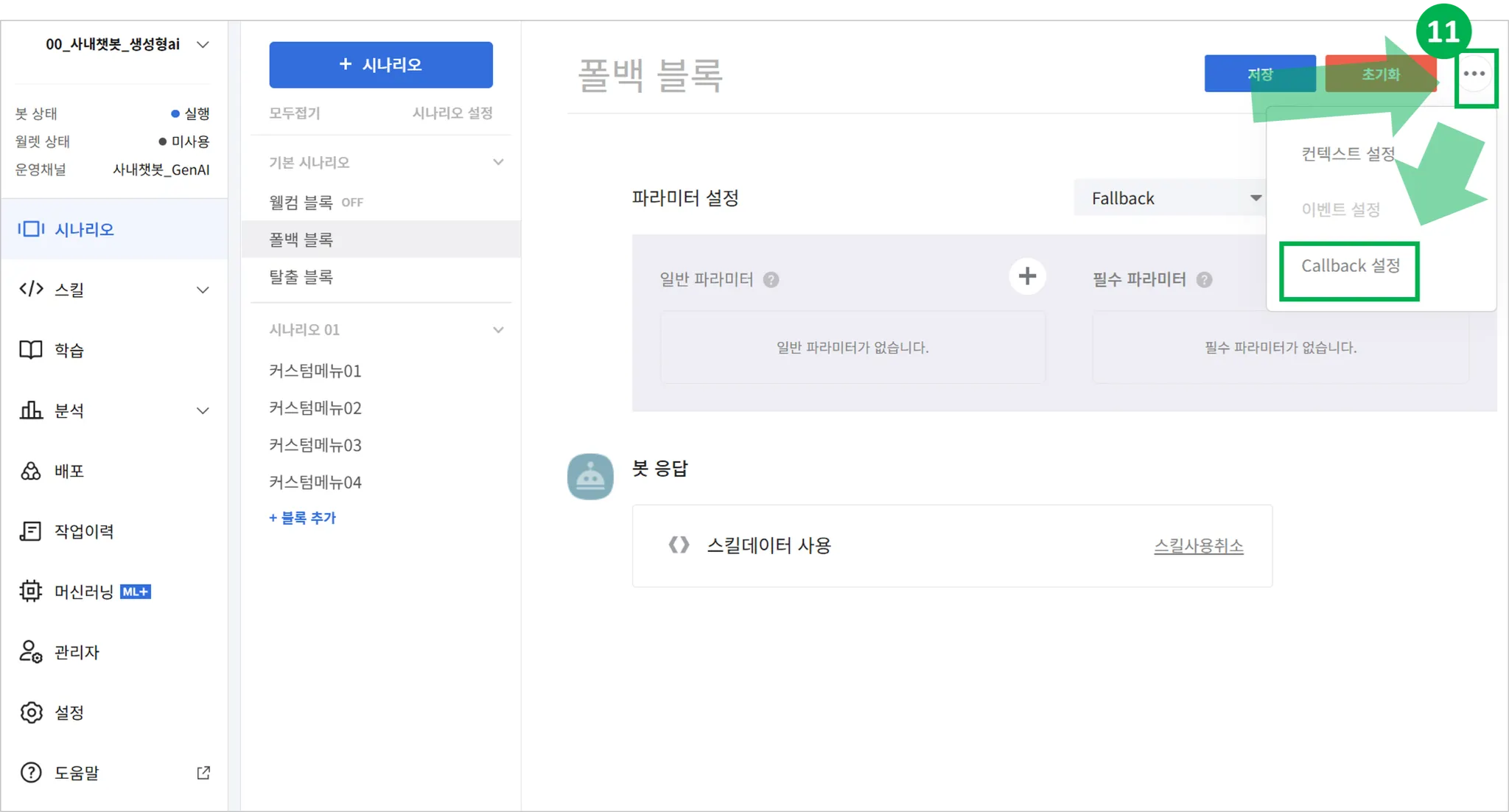
- Callback 설정 (매우 중요 ⭐)
- 생성형 AI는 답변을 생성하는 데 몇 초의 시간이 걸릴 수 있으므로 반드시 폴백 블록의 콜백(Callback) 기능을 켜주셔야 합니다.
- 화면 구성이 변경되면 [저장] 버튼 우측에 있는 [...] (더보기) 아이콘을 클릭합니다.
- 나타나는 메뉴에서 [Callback 설정] 을 클릭합니다.
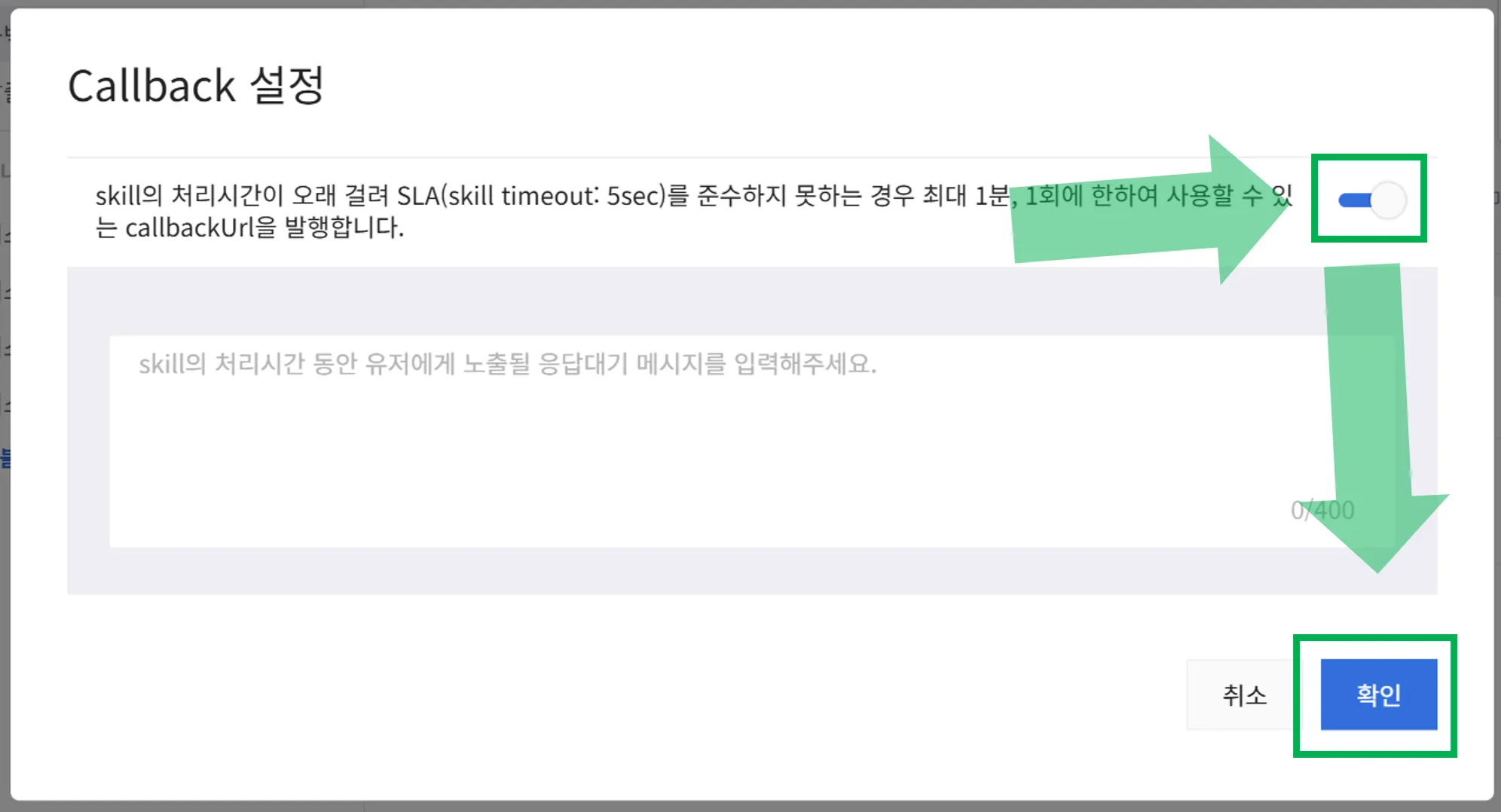
* 설정 팝업창에서 오른쪽의 토글 스위치를 켜서 **파란색(On)** 상태로 만든 뒤 **[확인]** 을 누릅니다.
3. 배포
설정한 내용을 실제 카카오톡 서버에 반영하는 단계입니다.
- 전체 배포
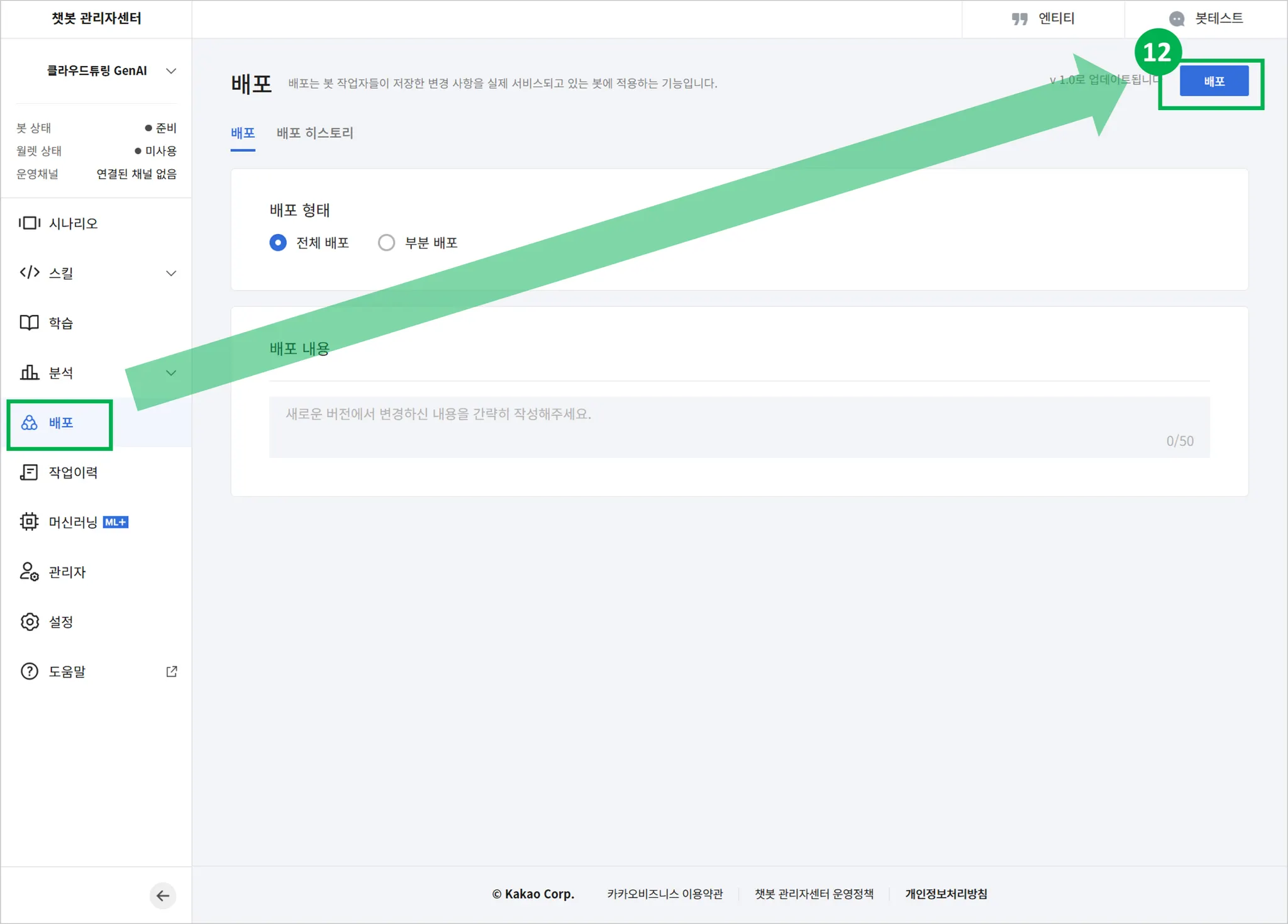
- 왼쪽 메뉴에서 [배포] 를 클릭합니다.
- 우측 상단의 [배포] 버튼을 클릭하여 배포를 진행합니다. (확인 창에서 '전체 배포' 확인)
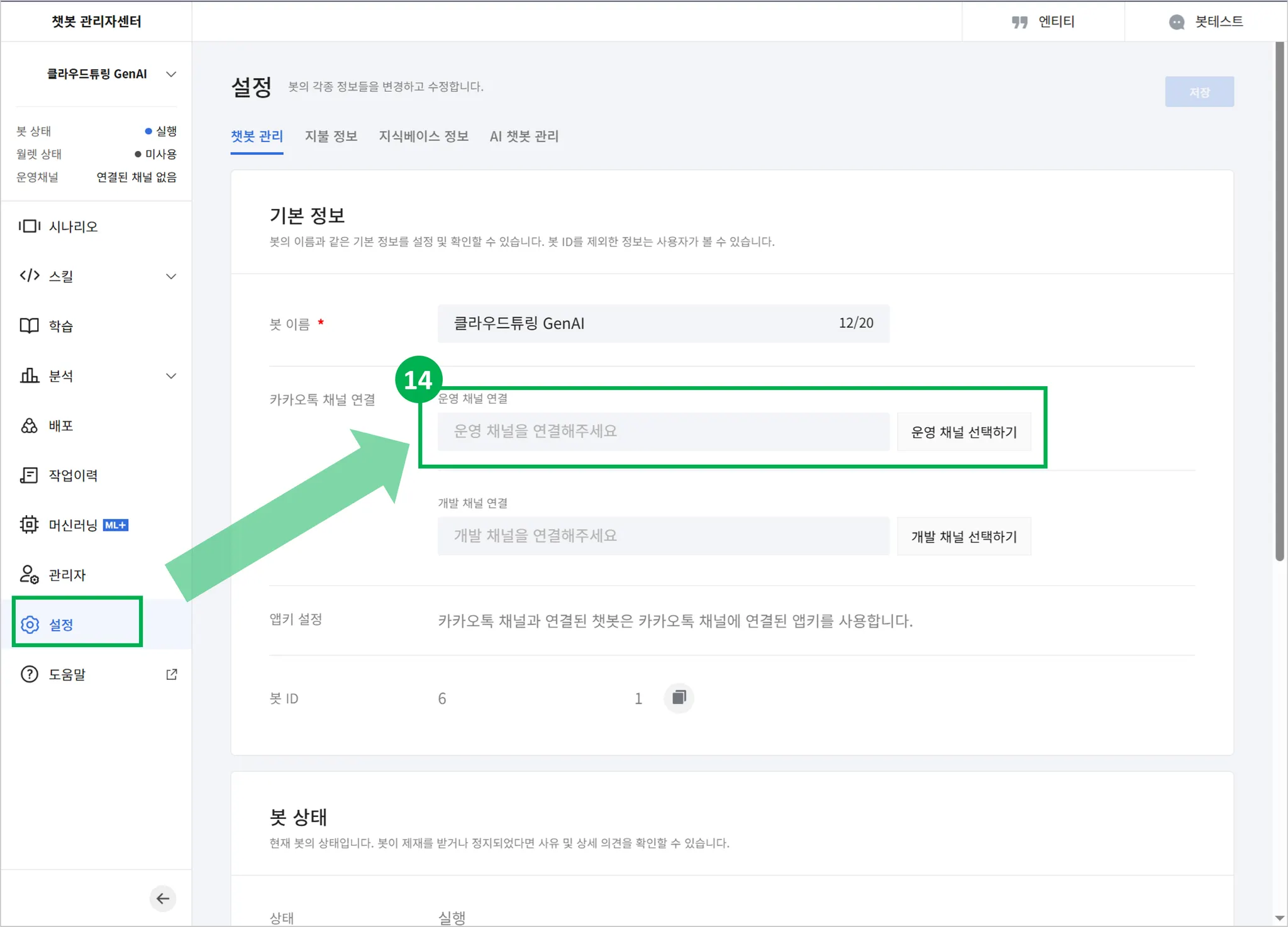
4. 운영 채널 연결
마지막으로 챗봇을 실제 카카오톡 비즈니스 채널과 연결합니다.
- 채널 연결 화면 이동
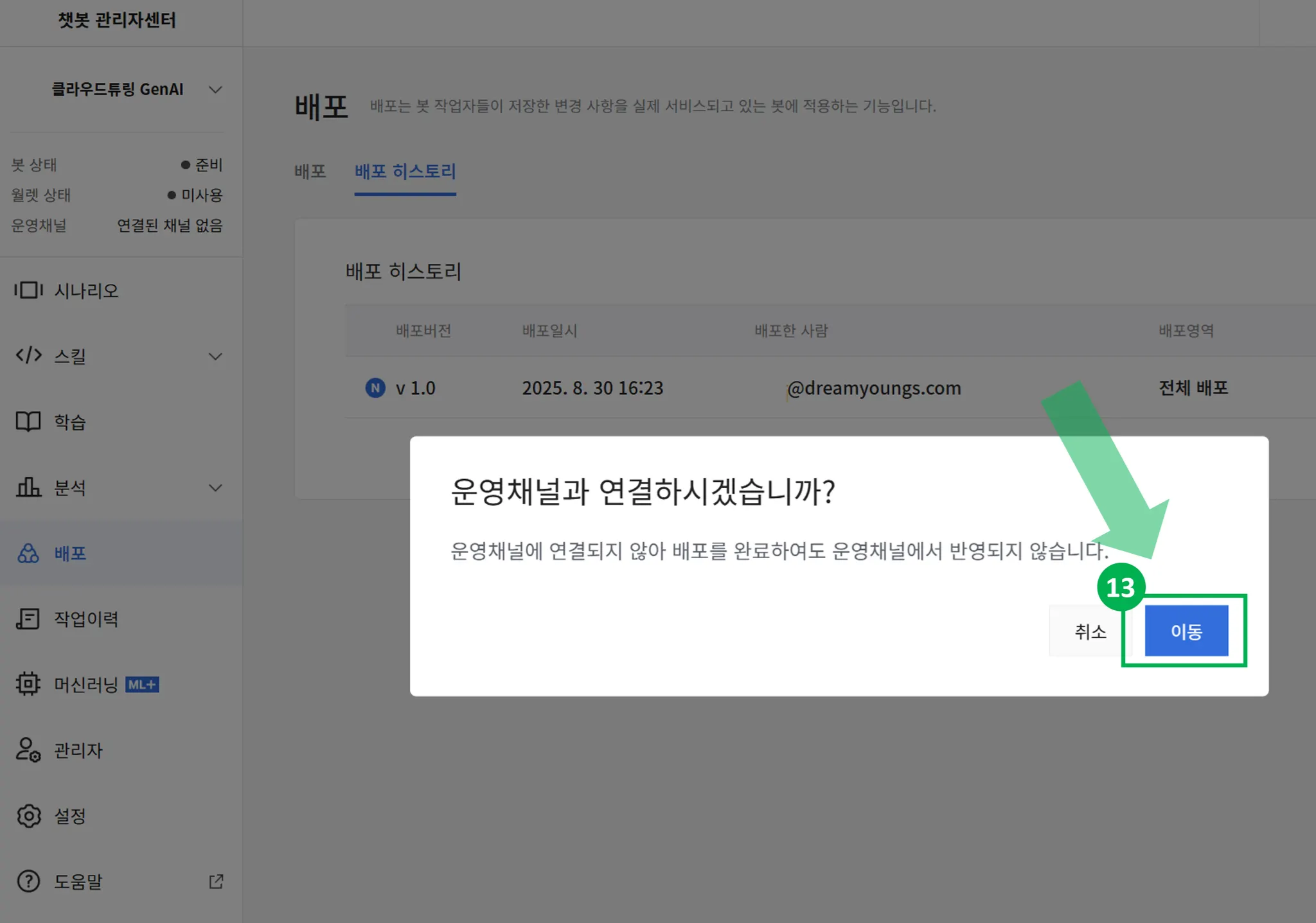
- 배포 완료 후, 운영 채널과 연결하겠냐는 팝업이 뜨면 [이동] 을 클릭합니다.
- (팝업을 닫았다면, 왼쪽 메뉴의 [설정] > [카카오톡 채널 연결] 로 이동하시면 됩니다.)
- 채널 선택 및 저장
- [운영 채널 연결] 을 클릭한 후, 목록에서 연결하고자 하는 본인의 카카오톡 채널을 선택합니다.
- 우측 상단의 [저장] 버튼을 클릭하면 모든 연결 과정이 완료되어, 카카오톡 채널에서 클라우드튜링 AI 챗봇이 환영 메시지와 함께 응답을 시작합니다!
카카오톡 채널 관리가 막막하시거나, AI 챗봇 도입을 원하신다면?
카카오톡 채널 개설을 마치셨나요? 이제 똑똑한 생성형AI 기반 챗봇을 연결하여 고객 응대를 자동화해 보세요.
👉 직접 구축이 어렵다면 클라우드튜링으로 AI 챗봇 구축 상담하기