카카오톡 채널 링크(URL) 및 QR코드 확인·다운로드 방법
최종 수정: 2026. 5. 26.
카카오톡 채널 URL 및 QR코드 확인/생성 방법
Q. 카카오톡 채널로 들어가는 링크(URL)와 QR코드는 어디서 확인할 수 있나요? 직접 만들어야 하나요?
A. 별도로 직접 만드실 필요 없이 카카오 관리자센터나 앱 내에서 바로 확인하고 다운로드할 수 있습니다. 물론 원하신다면 직접 생성하는 것도 가능합니다. 아래의 다양한 방법 중 가장 편한 방법을 선택해 보세요.
1. 카카오톡 채널 링크(URL) 확인 및 생성 방법
a. 관리자센터에서 확인하기 (가장 정확한 방법)
- 카카오 비즈니스 관리자센터에 접속하여 로그인합니다.
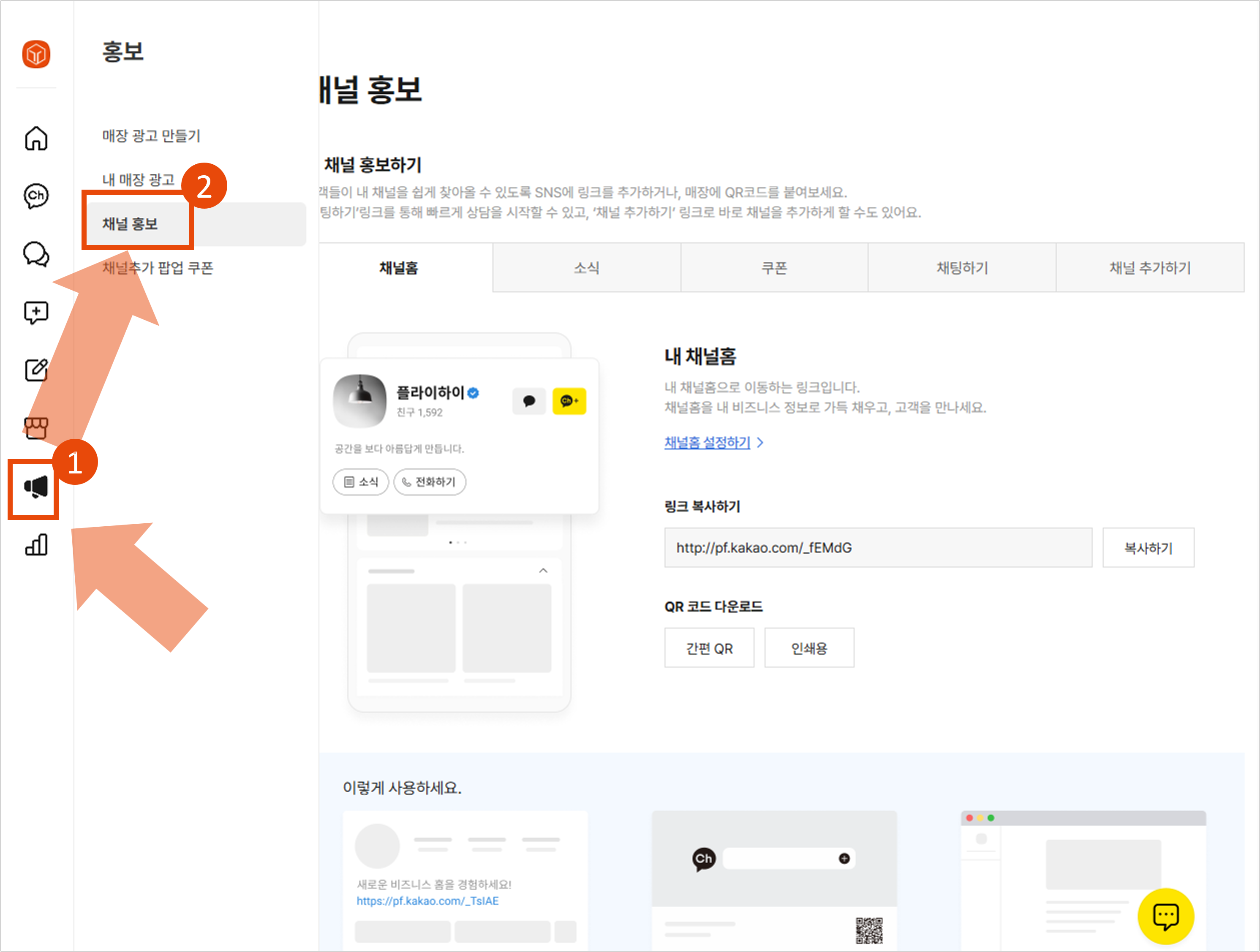
- 운영 중인 채널을 선택한 후, 좌측 메뉴에서 [홍보] → [채널 홍보] 를 클릭하면 채널의 고유 URL을 확인할 수 있습니다.
b. 카카오톡 앱/PC 버전에서 확인하기
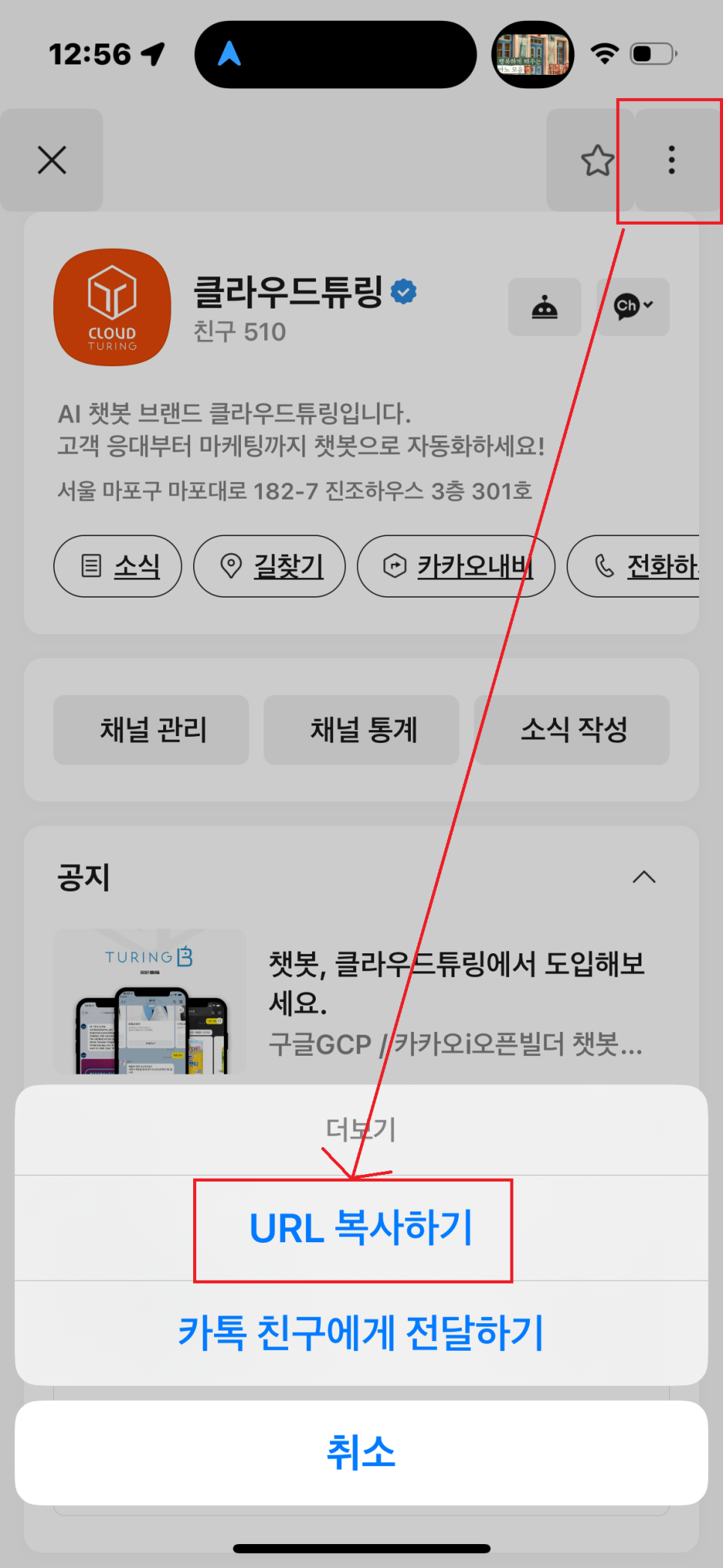
- 모바일 앱 : 카카오톡 검색창에서 본인의 채널 이름을 검색하여 '홈'으로 들어갑니다. 우측 상단의 점 3개(⋮) 버튼을 누른 후 [URL 복사하기] 를 선택합니다.
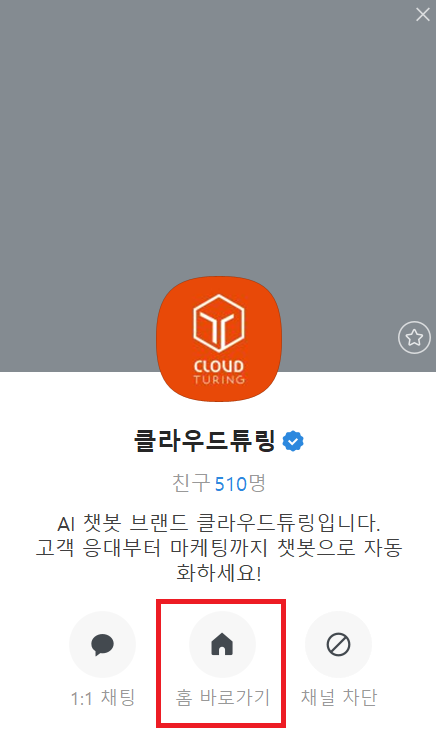
- PC 버전 : 기존에 대화했던 창이 있다면, 프로필(동그라미 이미지)을 클릭한 후 **[홈 바로가기]**를 눌러 연결되는 웹페이지의 주소를 복사하시면 됩니다.
c. 직접 링크 주소 만들기 (★챗봇 연결 시 유용)
카카오톡 채널은 아래와 같은 일정한 링크 규칙을 가지고 있습니다. 채널의 고유 난수 ID(_난수ID)만 알고 있다면 목적에 맞게 주소를 직접 만들어 사용할 수 있습니다.
- 기본 채널 홈 링크:
http://pf.kakao.com/_난수ID - 채팅방(상담) 바로가기 링크:
https://pf.kakao.com/_난수ID/chat - 챗봇 바로가기 링크:
https://pf.kakao.com/_난수ID/chat?bot=true
2. 카카오톡 채널 QR코드 확인 및 다운로드 방법
a. 외부 생성기로 직접 만들기 (추천)
URL만 알면 되기 때문에 가장 빠르고 쉽게 만들 수 있습니다.
- 👉 무료 QR코드 생성기 바로가기 (회원가입 없음)
- 사이트에 접속하여 복사한 URL을 넣으면 QR코드가 자동 생성됩니다.
b. PC 웹 브라우저에서 확인하기
카카오톡 채널 홈 URL(http://pf.kakao.com/_난수ID)을 PC 인터넷 브라우저에 입력하여 접속하면, 화면 우측 상단에 기본 QR코드가 노출되어 있습니다. 이를 활용하셔도 좋습니다.
c. 관리자센터에서 다운로드하기
텍스트를 기반으로 만드는 QR코드는 어디서 만들든 다 똑같습니다. 로그인을 해야해서 카카오톡채널에서 만드는게 번거로울 수 있습니다.
- 관리자센터 좌측 메뉴에서 [홍보] → [채널 홍보] 로 이동합니다.
- 우측 상단의 [QR코드 다운로드] 버튼을 클릭합니다.
- 목적에 따라 '간편 QR' 또는 '인쇄용' 을 선택하여 다운로드합니다. (※ 인쇄물에 넣기 전, 스마트폰 카메라로 스캔하여 원하는 곳으로 잘 연결되는지 꼭 테스트해 보세요.)
다음 단계 : 카카오톡 AI 챗봇 연결하기
채널 링크와 QR코드를 고객에게 홍보할 준비가 되셨나요?
이제 똑똑한 AI 챗봇을 연결하여 24시간 고객 응대를 자동화해 보세요. 문서(PDF, DOC, JPG)만 올리면 코딩 없이 AI 챗봇이 완성됩니다!
👇 클라우드튜링의 생성형 AI 기반 챗봇 솔루션 도입 문의하기 👇