[기본 설정] 챗봇 기본 정보 및 채널 연결 관리 (v4.5)
Last updated: Sep 17, 2026
첨부해 주신 카카오톡 연동 화면과 웹 챗봇(위젯/링크)의 실제 코드 예시를 완벽하게 반영하여 [기본 설정] 도움말 가이드를 최종 업데이트했습니다.
사용자가 실제로 보게 될 코드와 카카오톡 스킬 URL(웰컴/폴백)에 대한 설명을 추가하여 훨씬 더 친절하고 직관적인 가이드로 완성되었습니다.
[기본 설정] 챗봇 기본 정보 및 채널 연결 관리 (v4.5)
챗봇 운영에 필요한 가장 기본적인 정보(이름, 호칭 등)를 설정하고, 고객과 만날 채널(웹 위젯, 공유 링크, 카카오톡)에 챗봇을 연결하는 핵심 페이지입니다.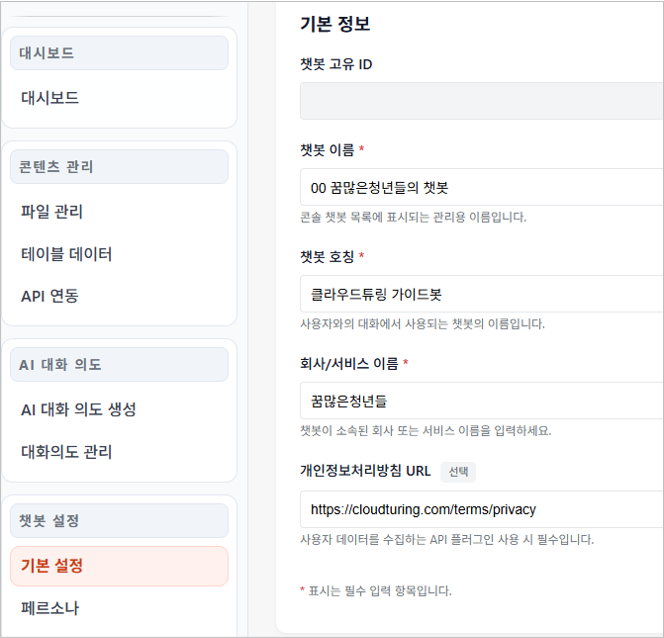
1. 기본 정보 설정
챗봇의 프로필과 관련된 필수 정보를 설정합니다. 입력 후 반드시 우측 하단의 [기본 정보 저장] 버튼을 눌러야 반영됩니다.
- 챗봇 고유 ID : 시스템에서 챗봇을 식별하는 고유 값입니다. (수정 불가)
- 챗봇 이름 : 관리자 콘솔 목록에서 운영자가 구분하기 위해 사용하는 이름입니다. (고객에게 노출되지 않습니다.)
- 챗봇 호칭 (중요) : 실제 고객과 대화할 때 챗봇이 스스로를 지칭하거나 웰컴 메시지 등에 노출되는 공식 이름입니다. (예: 규정 안내봇, 튜링 도우미)
- 회사/서비스 이름 : 챗봇이 소속된 기업이나 서비스명을 입력합니다.
- 개인정보처리방침 URL : 챗봇이 API 플러그인 등을 통해 사용자의 데이터를 수집할 경우 법적으로 필수로 입력해야 하는 개인정보처리방침 웹사이트 주소입니다.
2. 챗봇 설치 연결 (채널 연동 및 설치 가이드)
고객 접점 채널에 챗봇을 띄우기 위한 연동 정보를 제공합니다. v4.5부터 웹 위젯은 WebSocket 기반으로 연결되어 대화 끊김 없이 안정적인 스트리밍 응답을 지원합니다.
① 웹 챗봇 (위젯) 설치 방법
내 웹사이트 우측 하단에 떠 있는 채팅 아이콘 형태로 설치할 때 사용합니다.
- 화면에 표시된 아래와 같은
<script>코드를 복사합니다.
<script>
(function (d, s, id) {
    var js,fjs = d.getElementsByTagName(s)[0];
    if (d.getElementById(id)) return;
    js = d.createElement(s);
    js.id = id;
    js.src = "https://chatbot.cloudturing.com/widget/code.js";
    js.onload = function () {
        CloudTuringChatbot.init({ chatbotId: "고객님의_챗봇_고유_ID" });
    };
    fjs.parentNode.insertBefore(js, fjs);
})(document, "script", "cloudturing-chatbot-sdk");
</script>
- 운영 중인 웹사이트의 HTML 소스 코드 편집 화면으로 이동합니다.
- 복사한 코드를
</body>태그 바로 앞에 붙여넣고 저장합니다.
💡 설치했는데 웹사이트에 챗봇이 표시되지 않나요?
아래 항목들을 순서대로 확인해 보세요.
- 결제 계정 연동 누락 (가장 흔함): 챗봇 스튜디오에 결제 계정이 연결되어 있지 않으면 위젯이 비활성화됩니다. 카드는 당장 등록하지 않아도 챗봇과 결제 계정이 연동되어 있어야만 7일 무료 체험 기간 동안 무료로 화면에 나타납니다.
- 운영 상태 OFF : 본 페이지 하단의 '현재 운영 중' 토글이 꺼져(OFF) 있으면 위젯 아이콘 자체가 웹사이트에서 숨겨집니다.
- 코드 위치 오류 : 스크립트 코드가
</body>태그 안쪽이 아닌 엉뚱한 곳에 삽입되었는지 확인해 주세요.- 브라우저 캐시 : 웹사이트에 접속한 상태에서 강력 새로고침(Ctrl + Shift + R)을 눌러 브라우저 캐시를 지워보세요.
② 웹 챗봇 (링크)
웹사이트 설치 없이, 챗봇 창만 단독으로 열리는 전체 화면 URL 링크를 제공합니다. 문자 메시지나 사내 메신저 공지, 인스타그램 프로필 링크 등에 활용하기 좋습니다.
- 링크 예시:
https://chatbot.cloudturing.com/web/고객님의_챗봇_고유_ID
③ 카카오톡 챗봇 연결
카카오톡 채널에 챗봇을 연결하여 턴바이턴(동기) 방식으로 대화하기 위한 설정 화면입니다.
제공되는 두 가지 URL을 복사하여 카카오 i 커넥트 톡(카카오 챗봇 관리자 센터) 에 등록해야 합니다.
- 카카오 웰컴 스킬 URL : 고객이 처음 채팅방에 들어왔을 때 인사말(환영 메시지)을 출력하는 주소입니다.
- 카카오 폴백 스킬 URL : 고객의 모든 질문을 처리하고 답변을 내보내는 핵심 주소입니다.
💡 참고: 카카오톡 관리자 센터에 스킬 URL을 등록하고 배포하는 전체 과정은 [카카오톡 챗봇 연결 가이드]를 참고해 주세요.
3. 챗봇 운영 및 스케줄 관리 ⭐ (v4.5 신규)
챗봇의 활성화 상태, 응답 품질, 그리고 운영 시간을 관리합니다.
① 현재 운영 중 (ON/OFF)
토글 스위치를 통해 챗봇의 운영을 즉시 켜거나 끌 수 있습니다. 채널별로 작동 방식이 다릅니다.
- 웹 챗봇: 웹사이트에서 우측 하단의 채팅 버튼 아이콘 자체가 완전히 숨겨집니다.
- 카카오톡 챗봇: 채팅방 자체를 숨길 수 없으므로, 고객이 어떤 질문을 하더라도 고정된 멘트("현재 응답할 수 없습니다")가 나갑니다. 카카오톡에서 챗봇을 완전히 끄길 원하신다면 카카오톡 관리자 센터에서 챗봇 연결을 직접 해제하셔야 합니다.
② 응답 우선순위 선택
외부 API 시스템 혼잡이나 트래픽 몰림 현상 발생 시 챗봇의 대처 방식을 결정합니다.
- Standard (기본값) : 일반 속도로 처리되며 기본 크레딧(50)이 소모됩니다. 시스템 혼잡 시 간헐적으로 지연이 발생할 수 있습니다.
- Adaptive (권장) : 평상시에는 기본 모드로 동작하다가, 병목이 감지되면 자동으로 '우선 배정 모드'로 전환되어 대화 끊김을 방어합니다. (우선 배정 처리 시에 한해 최대 1.8배 크레딧 소모)
③ 운영 스케줄 (AI 설정)
관리자가 텍스트 창에 자연어로 운영 시간을 입력하면, AI가 이를 인식하여 자동으로 스케줄을 세팅해 줍니다.
- 설정 예시 : "평일 오전 9시부터 오후 6시까지만 운영해 줘. 주말과 공휴일은 꺼줘" 라고 적고 [🤖 AI로 스케줄 설정] 버튼을 누릅니다.
- 비활성 시간 안내 메시지 : 스케줄 상 운영 시간이 아닐 때 카카오톡 등에 노출할 안내 멘트를 작성하고 [저장] 합니다. (예: "현재는 운영 시간이 아닙니다. 평일 업무 시간에 다시 문의해 주세요.")
4. 플러그인 설정
챗봇에 추가적인 확장 기능을 적용할 때 사용합니다. (활성화된 플러그인만 작동합니다.)
- 워터마크 : 챗봇 대화창 하단에 로고 표시 여부를 설정합니다.
- 만족도 조사 : 대화 종료 후 고객 만족도(CSAT) 수집 기능을 켭니다.
- 내부 사용자 인증 : 사내망 전용 챗봇 등 승인된 특정 사용자만 챗봇에 접근하도록 제한하는 기능입니다. (보안 설정)
설정 변경 후 반드시 우측 하단의 [플러그인 설정 저장] 버튼을 눌러주세요.
5. 위험 구역 (챗봇 삭제)
더 이상 사용하지 않는 챗봇을 영구적으로 삭제하는 기능입니다.
- [챗봇 삭제] 버튼을 누르면 챗봇에 학습된 모든 대화의도(인텐트), 문서 데이터, 대화 내역, 설정값들이 영구적으로 삭제되며 절대 복구할 수 없습니다. 매우 신중하게 진행해 주세요.